리눅스 설치 - 3) VMware 가상 머신 만들기 (+ Rocky 리눅스 설치와 세팅하기)
VM 가상 머신 만들기

1) 상단 [File] - [New Virtual Machine...] 을 클릭 한다
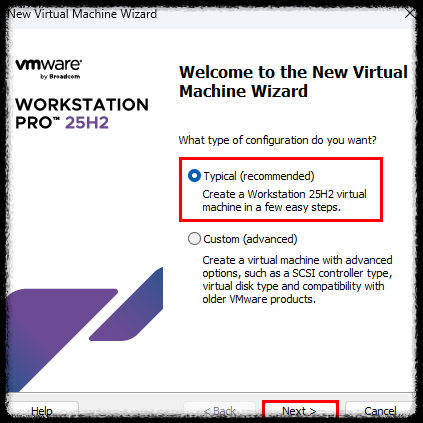
2) New Virtual Machine Wizard 화면에서 [Typical] 선택 후 [Next] 을 클릭 한다
| - Typical: 일반적인 템플릿이 이미 만들어져 있는 것 - custom: 내가 직접 만드는 것 |
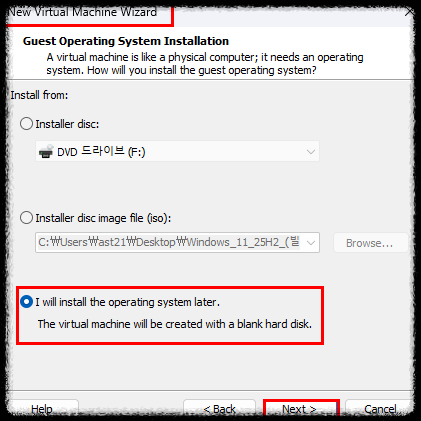
3) New Virtual Machine Wizard 화면에서 [I will install the operating system later] 을 클릭 한다
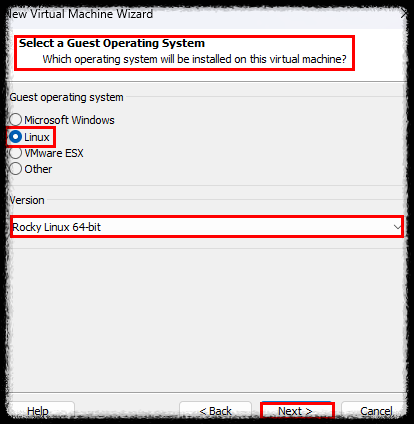
4) Select a Guest Operating System 화면에서 "Guest operating system" 은 [Linux] 로 선택 하고, "Version"은 [Rocky Linux 64-bit] 로 선택 한다. [Next]를 클릭 한다
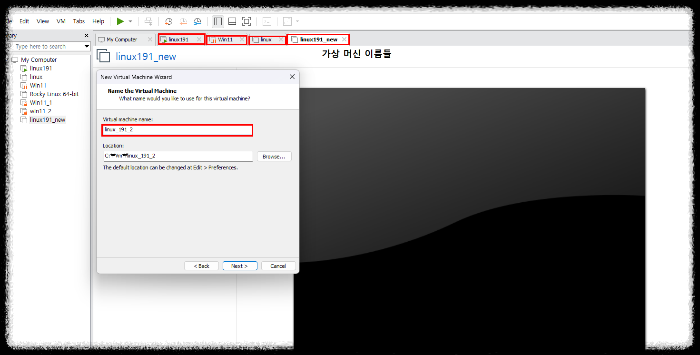
5) Virtual machine name 에서 가상머신 이름을 정해준다. linux_191_2 로 입력 후 [Next]를 클릭 한다
| - Location은 선택하지 말고 Next를 누름 |
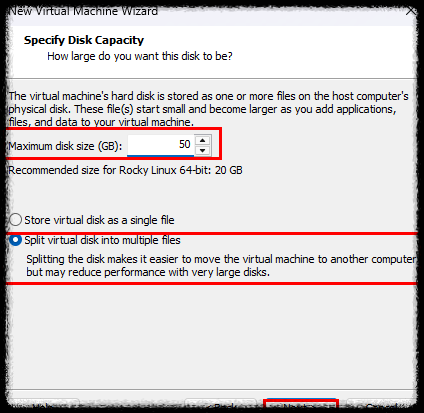
6) 가상 머신의 디스크 사이즈를 대략 50GB로 잡고, 밑에 체크하는 부분은 그대로 Skip 한 채 [Next]를 클릭 한다
| - single files 보다 multiple files로 지정 시 파일이 많아지므로 관리가 어렵다는 단점이 있음 - 일반 컴퓨터일때 multiple files 로 사용을 많이 함 |

7) 수정 없이 그래도 [Finish]를 클릭 한다

8) 완료 하면 linux_191_2 라는 가상머신이 만들어진다.
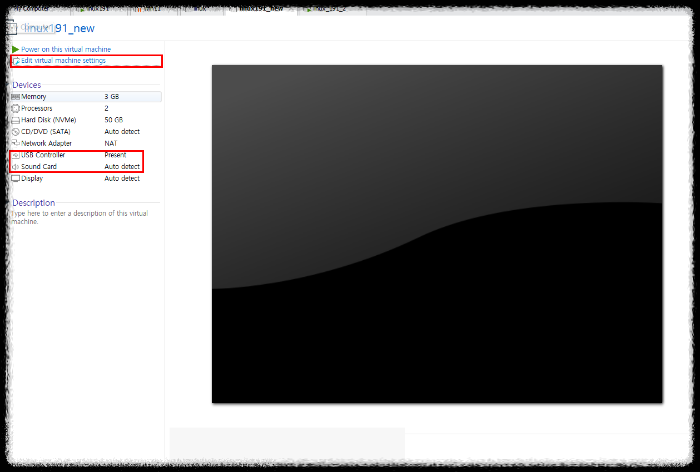


9) 이 때, Edit virtual machine settings 을 클릭해서 가상 머신에서 필요없는 USB Controller와 sound Card 를 삭제 한다
| - USB Controller: 보안 상 위험해서 먼저 통제를 해야함. 안쓰는게 일반적임 |

10) 왼쪽에 Memory는 4GB로 잡는다
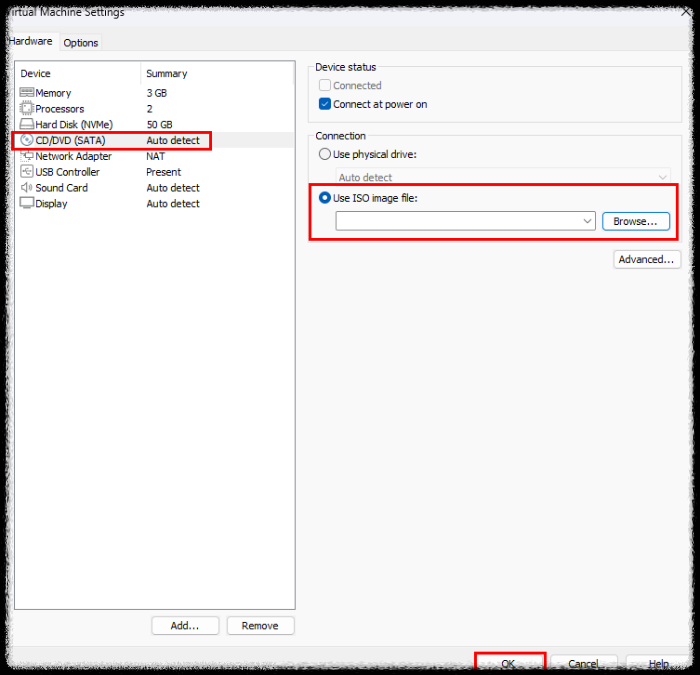
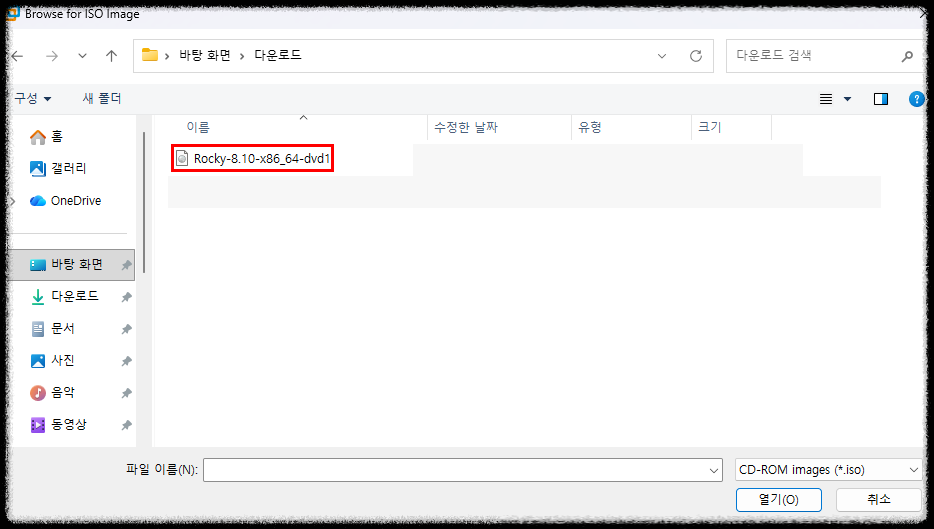
11) 왼쪽에 CD/DVD(SATA) 를 클릭 - Connection 부분에서 [Use ISO image file] 옆에 Browse...를 클릭해서 미리 다운로드 받아놓은 Rocky 파일을 넣는다
| 로키 리눅스 다운로드 받는 곳 Download - Rocky Linux  * Window 사용할 시 버전10.1 에서 DVD ISO 를 클릭해서 다운로드 받으면 됨 |

12) 만들어 놓은 가상 머신 상단에 [Power on this virtual machine]을 클릭 한다
| 💡Network Adapter: NAT 외부에서 연결이 안된다는 뜻 후에 반드시 NAT을 Bridged 로 바꿔 놔야 함 |
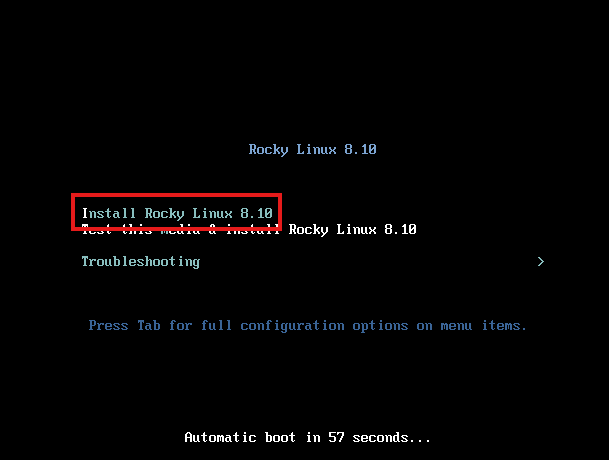
13) [Install Rocky Linux 8.10] 을 클릭한다
| 마우스가 안 먹을 수 있기 때문에 화면 빈 곳 한 번 클릭 한 후 방향키로 움직여 리눅스를 install 한다 |

14) 이 때도 마우스가 안 먹기 때문에 ctrl+alt 동시에 누른 후 마우스가 살아나면 [한국어]를 - [계속 진행]을 클릭 한다
< 리눅스 환경 설정 하기>

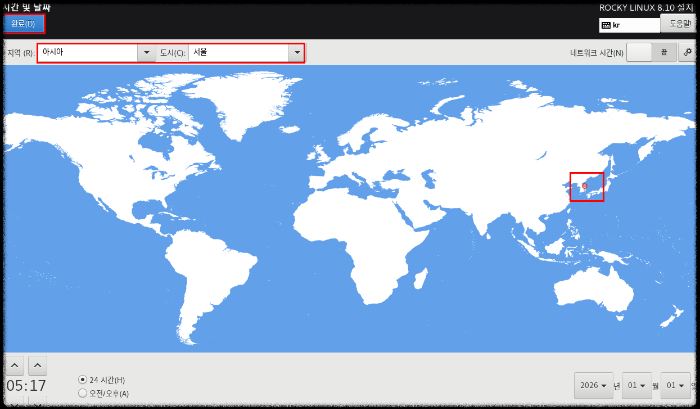
15) [시간과 날짜]를 클릭 - 마우스로 한국 한반도를 점을 찍으면 자연스럽게 도시가 선택이 된다
| [현지화] 부분의 키보드, 언어 지원과 소프트웨어 [설치 원천], [소프트웨어 선택]은 Skip 한다 |


16. 시스템 [설치 목적지] 클릭 - 저장소 구성에서 [사용자 정의] 를 선택한 후 완료 클릭 - 3번째 사진처럼 [표준 파티션] 클릭 - 하단에 [+] 모양을 클릭 한다

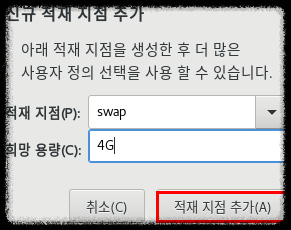

17. 차례대로 아래 사진 처럼 적재지점과 희망 용량을 적고 적재 지점 추가를 누른다
| 마지막 사진에 / 는 희망용량을 빈 란으로 비워두면 자동적으로 할당이 된다 |

18. 수동 파티션 설정이 끝났으면 상단에 [완료]를 클릭 하면 된다


19. [KDUMP] 를 클릭하여 비활성화하고, 보안 정책도 마찬가지로 [끔]을 클릭 한다
| KDUMP: 오류가 생기면 만든 제조사에 오류파일을 보냄 |

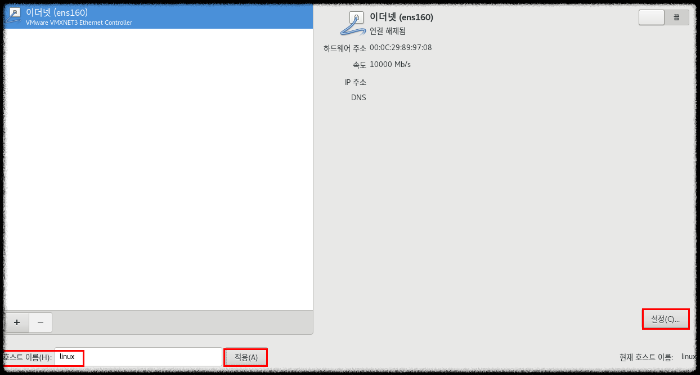

20. [네트워크와 호스트 이름] 을 클릭 - 2번째 사진에서 하단 오른쪽에 호스트 이름을 적고 [적용] 클릭 한 후 위의 사진대로 IP주소 등을 입력 한다


21. [root 비밀번호] 클릭 - root 비밀번호를 생성 한다
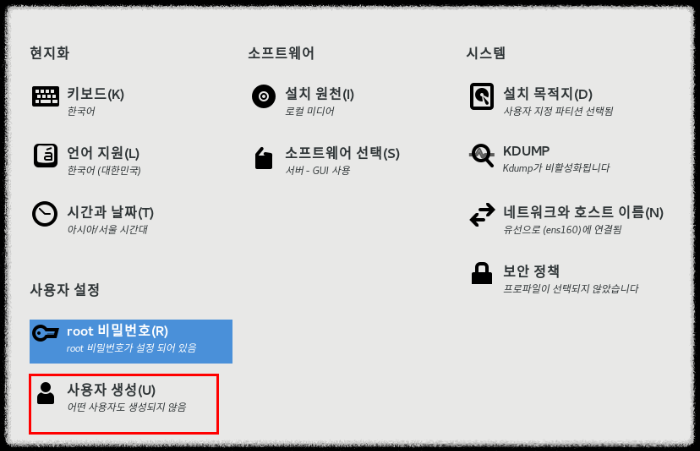
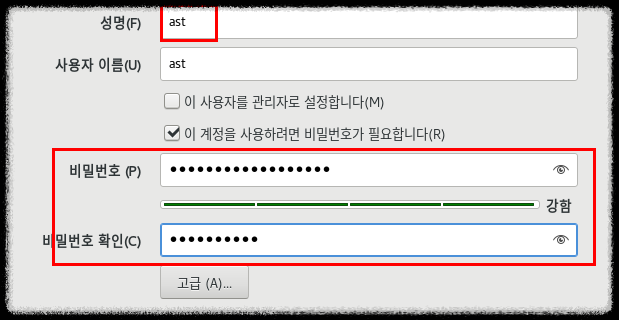
22. 사용자 설정에서 [사용자 생성] 클릭 - 성명과 비밀번호를 적고 하단에 [설치 시작]을 클릭 한다
설치 후 VMware 에서 로그인 후 터미널에 들어가서 ip a 입력하여 ip address 세팅 한것을 확인할 수 있다