4) putty download 설치, 설치 후 작업(systemctl status) 진행 하기
📌Putty 프로그램 - 터미널 애뮬레이터
가장 많이 쓰는 터미널(모니터 키보드) 애뮬레이터(흉내내는) 프로그램
1. Download PuTTY: latest release (0.83) 홈페이지에 접속해서 putty-64bit-0.83-installer.msi 를 다운로드 받는다

2. Host Name: IP 주소를 적고, Saved Sessions 에는 이름을 적어준 뒤 꼭 save 하고, Open 을 클릭 한다

3. Vmware 리눅스 환경설정에서 만든 내 아이디와 비밀번호를 입력 한다

4. 인터넷 접속 후 # who am i 를 입력하면 현재 내가 뭘로 접속하고 있는지 나온다. # exit 는 프로그램 종료 명령어 이다
📌 설치 후 작업(systemctl status)
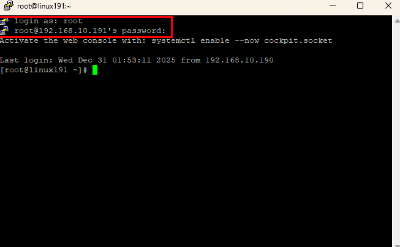
1. 내 계정에 로그인을 한다
<Activate the web console with: systemctl enable --now cockpit.socket 메시지 없애기>

2. # rm -f /etc/issue.d/cockpit.issue 와 # rm -f /etc/motd.d/cockpit 를 차례대로 입력 한다
<virbr0 없애기>

2. # systemctl disable --now libvirtd 와 # rm -f /etc/libvirt/qemu/networks/default.xml 와 # rm -f /var/lib/libvirt/network/default.xml 를 차례대로 입력 한다
<방화벽 중지>

3. # systemctl disable --now firewalld.service 와 # systemctl status firewalld.service 를 차례대로 입력 한다
* 방화벽이 inactive 되어있으면 잘 되있는 것이다
<SElinux 설정>

4.# grubby --update-kernel ALL --args "selinux=0 quiet rhgb" 을 입력 한다
# systemctl status firewalld - 방화벽 정지 상태 확인 , # getenforce - SELinux 비활성화 확인 해야 한다
그 뒤 #reboot 를 눌러 리부팅을 반드시 진행 해야 한다