VMware 에서 Window11 만들기
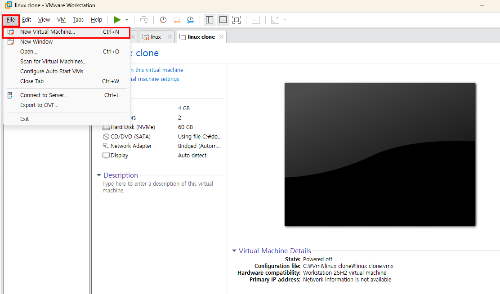
1. VMware 의 상단에 [File] 클릭 - [New Virtual Machine..] 을 클릭 한다
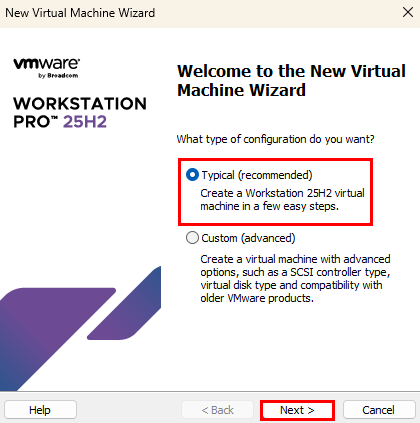

2. [Typical] 클릭 - [Next] 클릭 - [I will install the operating system later] 을 클릭한 후 [Next]를 클릭 한다

3. [Guest operating system] 에서 [Microsoft Windows] 선택 - Version 에서 [Windows 11x64] 선택 - [Next] 를 클릭 한다

4. [Virtual machine name] 은 되도록이면 짧게 입력한 후 [Next] 를 클릭 한다
| * 위의 이름은 VMware 프로그램 상단에 뜰 것이므로 여러 가상 머신을 돌릴 경우 이름이 길면 좋지 않다 |

5. Configure Encryption 에서 [Only the files ~ ] 을 그대로 선택, passward 옆에 있는 [Generate] 버튼을 클릭하여 비밀번호를 만든다
| * Generate 버튼 클릭 후 비밀번호 생성 시 시스템이 자체적으로 암호를 기억한다 |
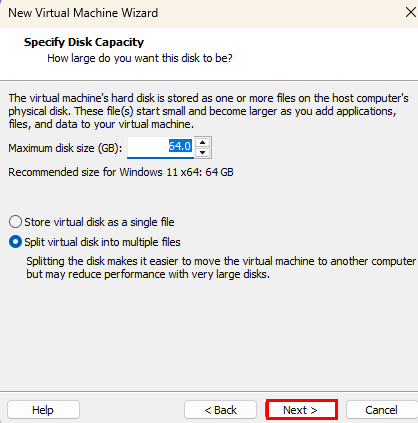
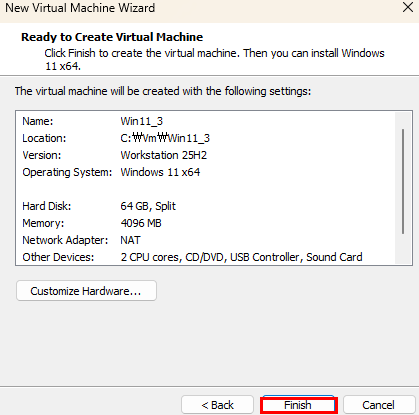
6. [Next] - [Finish] 를 클릭 한다

7. 만들어진 윈도우11 가상머신 이름 밑에 [Edit virtual machine settings] 를 클릭 한다


8. [Memory] 영역을 최소 8G ~ 16G 로 수정 하고, USB Controller 와 Sound Card 를 삭제 한다

9. [CD/DVD(SATA)] 클릭 - [Use ISO image file] 에서 다운로드 받아 놓은 Win11 파일을 넣고, [OK]를 클릭 한다

10. 수정이 완료 되었으면 [Power on this virtual machine] 을 클릭 후 빠르게 F9 버튼 을 누른다


11. 키보드 설정 선택 에서 키보드 종류 [PC/AT 101키 키보드(종류 1)] 을 선택 한 후 [다음]을 클릭 - 동의란 체크 한 후 [다음]을 클릭 한다

12. 이미지 선택에서 [Windows 11 Pro] 를 클릭 후 [다음]을 클릭 한다
| 깔려진 다운로드 파일마다 다르다 |
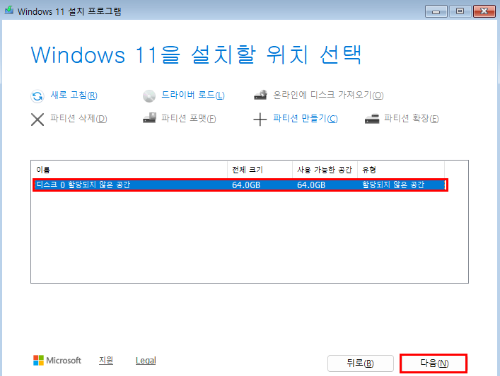
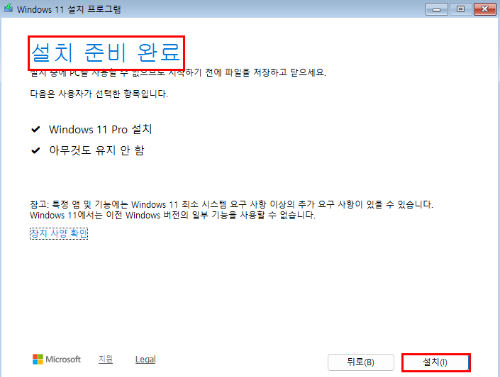
13. Windows 11을 설치할 위치 선택에서 [다음]을 클릭 한 후 설치 준비 완료 상태에서 [설치]를 클릭 한다

14. [Microsoft 입력기]를 클릭 - [예]를 클릭 한다

15. [건너뛰기]를 클릭 한다
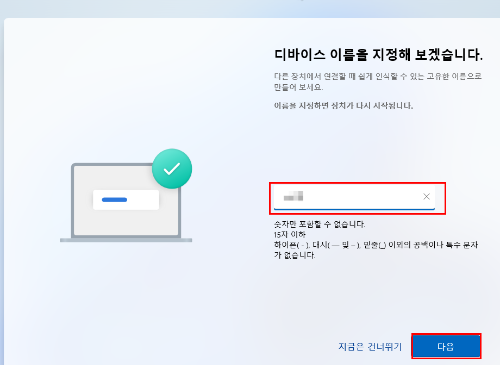
16. 액티브 디렉토리할 때 중요하므로 디바이스 이름을 반드시 지정 한다

17. [회사 또는 학교용으로 설정] 을 선택 - [다음]을 클릭 한다
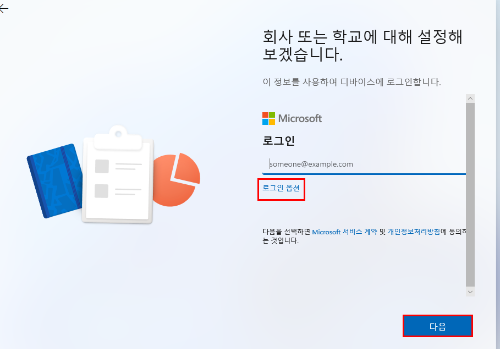


18. [로그인 옵션]을 클릭 - [대신 도메인으로~ ] 클릭 - 이름(user1) 입력 - 비밀번호는 없기 때문에 비밀번호는 적지 X - [다음]을 클릭 한다


19. 위의 사진들처럼 선택 후 [수락]을 클릭 한다
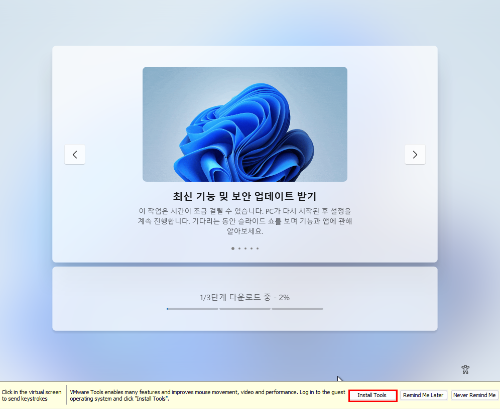
20. 다운로드가 완료되면 아래에 [Install Tools]를 클릭 한다


21. 상단에 [VM] - [Install VMware tools...] 를 클릭 하면 하단 오른쪽에 자동 실행 알림창이 뜨는데 그걸 클릭 한다

22. 설치창에서 전부 [Next]를 클릭해서 설치를 완료 한다

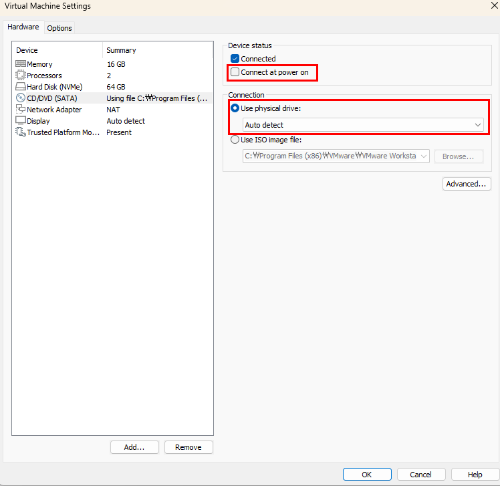
23. [Install Tools] 가 하단에 안 뜬다면 상단에 [VM] - [Settings...] 클릭 - [CD/DVD] 에서 Connect at power on 체크 해제, Connection 부분은 Use Physical drive 를 클릭 한다