동적 라우터와 세팅하는 방법
1. 실습하기(1)
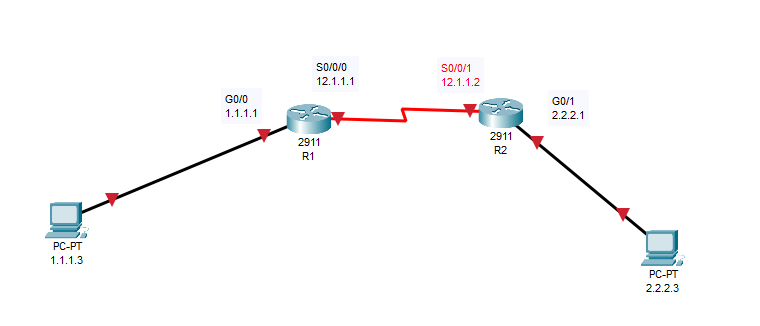
1. 라우터 2011 두개 아이콘을 화면에 꺼낸다
2. 라우터 만들때 슬롯을 직접 구성해야한다 (시리얼 포트가 없음)
- 전원 부터 먼저 끄고
- Phsical - Modules 을 찍으면 오른쪽 아래에 그림이 나타남
- 모듈 2개, hwic-2t(시리얼 포트 2개) 꽂는다
- 전원을 켠다
3. 그 다음 2911 라우터를 복사
4. R1과 1.1.1.3 을 gigabit 이더넷 선으로 직접 연결
5. 번개모양 선에서 시계모양 있는걸 R1 과 R2 에 연결한다 (이건 나중에)
6. R1과 1.1.1.3 컴퓨터를 gigabit 0/0 선에 연결
7. R2와 2.2.2.3 컴퓨터를 gigabit 0/1 선에 연결
8. 그리고 각 장치명(hostname R1,R2), IP(no ip domain-lookup)를 설정한다
| 1. 먼저 각 컴퓨터 ip주소, 게이트웨이, 넷마스크 설정 2. 각 라우터에 장치명 설정 3. 각 라우터 포트에 각 연결된 컴퓨터 ip 주소 연결 4. R1과 R2 선 연결 (빨간색 번개모양 - 시계표시) |
| 1. R1 enable conf t hostname R1 no ip domain-lookup int g0/0 ip address 1.1.1.1 255.255.255.0 no sh int s0/0/0 ip address 12.1.1.1 255.255.255.0 no sh * do show ip int brief 로 확인 end copy running-config startup-config 2. R2 enable conf t hostname R2 no ip domain-lookup int g0/1 ip address 2.2.2.1 255.255.255.0 no sh int s0/0/1 ip adress 12.1.1.2 255.255.255.0 * do show ip int brief 로 확인 3. R1과 R2 연결 빨간색 번개모양 - 시계표시 있는 선 4. Ping test 해보기 (ex. 1.1.1.3 pc 에서 ping 1.1.1.1) 결론 R1은 PC1에서 12.1.1.#까지는 연결이 가능하지만 2.2.2.#으로는 패킷이 전달되지 않는다. R2 역시 1.1.1.0 네트워크로 가는 방법을 모른다. 이 때 정적 라우팅이나 동적 라우팅 설정을 추가해야 한다 * 라우터는 모르는 정보를 버리고, 스위치는 Flooding 한다는 차이점이 있음 |

2. 정적 라우팅 정보 입력하기
R1과 R2에 추가적인 라우팅 정보를 입력 해준다. 그러면 결국 1.1.1.3과 2.2.2.3은 통신을 할 수 있게 된다
| ip route [목적지 ip - 네트워크 주소] [목적지 넷마스크] [받는 ip 혹은 나가는 인터페이스] R1 설정 ex) ip route 2.2.2.0 255.255.255.0 12.1.1.2(S0/0/0) |
| 1. R1 설정 ip route 2.2.2.0 255.255.255.0 12.1.1.1 (혹은 S0/0/0) * do show ip route로 s 목록이 있는지 확인 * 12.1.1.0이 목적지가 아닌 이유: R1과 대화하기 위한 통로일 뿐이다 2. R2 설정 ip route 1.1.1.0 255.255.255.0 12.1.1.2(혹은 S0/0/1) 3. 1.1.1.3 컴퓨터와 2.2.2.3 컴퓨터가 서로 통신이 되는지 ping 테스트 * 홉: 거쳐가는 라우터 |
2. 실습하기(2)
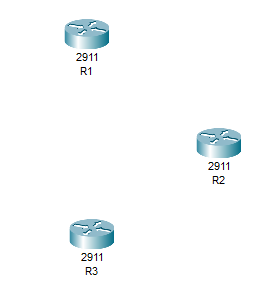
1. 라우터 2011 아이콘을 화면에 꺼낸다
2. 라우터 만들때 슬롯을 직접 구성해야함 (시리얼 포트가 없음) - 위의 설명 참고
3. 라우터 2개 복사함
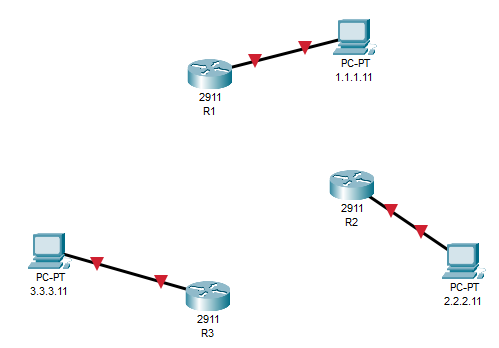
4. 기가비트 이더넷을 R1과 1.1.1.11 에 연결 / R2와 2.2.2.11 에 연결 / R3과 3.3.3.11 에 연결 한다
* 각 PC 아이콘 클릭해서 IP 주소 등 입력 해놔야 함


5. 시리얼 포트 위치(S/0/0/0 -> S/0/0/1->S0/1/0->S0/1/1->S0/0/0->S0/0/1)
* 빨간색 선 연결할 때도 시계방향으로 연결할 것
| R1 - 1.1.1.11 -> 1.1.1.0 이 네트워크 주소 R2 - 2.2.2.11 -> 2.2.2.0 이 네트워크 주소 R3 - 3.3.3.11 -> 3.3.3.0 이 네트워크 주소 |
6. 연결되어 있는 라우터 - PC 간 장치명 설정, IP 세팅을 진행한다
| 1. R1, R2, R3 설정 (장치명, ip 세팅) R1 설정 enable conf t hostname R1 no ip domain-lookup int g0/0 ip address 1.1.1.1 255.255.255.0 (R1-1.1.1.11과 통신) no sh R2 설정 enable conf t hostname R2 no ip domain-lookup int g0/1 ip address 2.2.2.1 255.255.255.0 (R2-2.2.2.11과 통신) no sh R3 설정 enable conf t hostname R3 no ip domain-lookup int g0/2 ip address 3.3.3.1 255.255.255.0 (R3-3.3.3.11과 통신) no sh 2. 라우터끼리 연결 R1 아이콘 클릭 int S0/0/0 ip address 12.1.1.1 255.255.255.0 no sh int S0/0/1 ip address 31.1.1.1 255.255.255.0 no sh R2 아이콘 클릭 int S/0/0/1 ip address 12.1.1.2 255.255.255.0 no sh int S/0/1/0 ip address 23.1.1.2 255.255.255.0 no sh 번개모양 빨간색 선(시계모양) 으로 R1과 R2 연결 R3 아이콘 클릭 int S/0/0/0 ip address 31.1.1.3 255.255.255.0 no sh int S0/1/1 int 23.1.1.3 255.255.255.0 no sh 번개모양 빨간색 선(시계모양) 으로 R2와 R3 연결 |
이렇게만 설정 해놓으면 R1 - 1.1.1.11 피씨만 통신이 가능 / R2와 2.2.2.11 피씨만 통신이 가능 / R3과 3.3.3.11 만 통신이 가능하므로 p12 쪽 처럼 r1,r2, r3 설정해야한다.
R1부터 설정 (r1은 1.1.1.11 과 연결 되있으므로 통신이 가능 ,그래서 2.2.2.11 컴퓨터와 3.3.3.11 컴퓨터 두개 ip route 설정을 해줘야 한다.
명령 목적지 주소(네트워크주소로) / 목적지 넷마스크 / 받는 ip 혹은 나가는 인터페이스
1. R1에서 목적지주소 2.2.2.11 컴퓨터 ip route세팅
# ip route 2.2.2.0 255.255.255.0 12.1.1.2 로 설정
R1에서 목적지주소 3.3.3.11 컴퓨터 ip route 세팅
# ip route 3.3.3.0 255.255.255.0 31.1.1.3 로 설정
그리고 나서 ip route 23.1.1.0 255.255255.0 s0/0/0 적어줘야함 -라우터끼지
* do show ip route 로 확인 s 3개 있는지 확인
2. R2에서 목적지주소 1.1.1.11 컴퓨터 ip route 세팅
# ip route 1.1.1.0 255.255.255.0 12.1.1.1로 설정
R2에서 목적지주소 3.3.3.11 컴퓨터 ip route 세팅
# ip route 3.3.3.0 255.255.255.0 23.1.1.3 (혹은 s0/1/1) 로 설정
그리고 나서 ip route 31.1.1.0 255.255255.0 s0/0/0 적어줘야함
* do show ip route 로 확인 s 3개 있는지 확인
3. R3 에서 목적지 주소 1.1.1.11 컴퓨터 ip route 세팅
# ip route 1.1.1.0 255.255.255.0 31.1.1.1
R3에서 목적지 주소 2.2.2.11 컴퓨터 iproute 세팅
# iproute 2.2.2.0 255.255.255.0 23.1.1.2
그리고 나서 ip route 12.1.1.0 255.255255.0 s0/0/0 적어줘야함
* do show ip route 로 확인 s 3개 있는지 확인
