Vmware 에서 Oracle Virtual Box로 리눅스(Rocky) 옮기기


1. VM ware 에서 위의 사진 처럼 세팅해서 리눅스를 다운로드 받는다. * IP 세팅은 자동(DHCP)으 로 놔둔다
2. VMware 에서 리눅스 설치 후 방화벽 작업 진행 한다
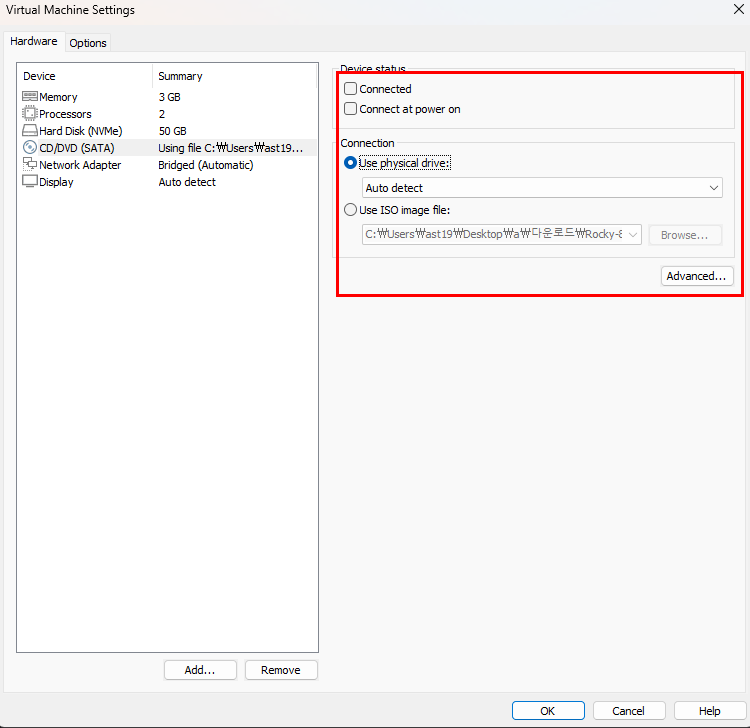
3. 그 다음 VMware 에서 connect 연결 해제, ISO file 도 비워놓는다

4. 상단에 [File] - [Export to OVF] 를 클릭 해서 옮길 리눅스 파일을 export 한다
* 반드시 운영체제는 off 해놓는다 (컴퓨터 power-off)


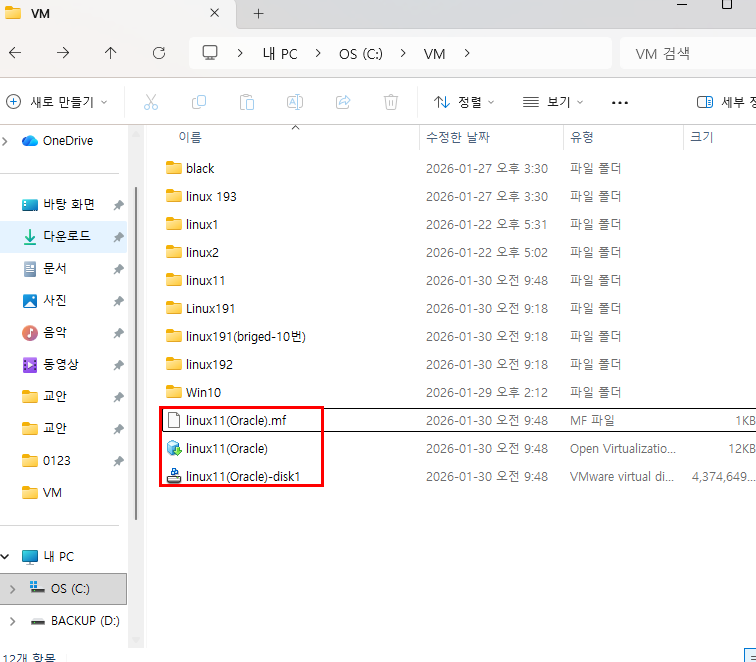
5. VM 폴더에 원하는 이름으로 수정, [저장]을 클릭 한다 - 위의 3개 파일이 존재 해야 한다
ova 파일로 만들려면 제목 지을 때 .ovf 가 아닌 .ova 로 만들면 된다
* 파일 export 하는데 시간이 다소 걸린다
* OVF 파일은 파일 3개로 만들어주고, OVA 파일은 파일을 1개로 만들어줘서 더 효율적임

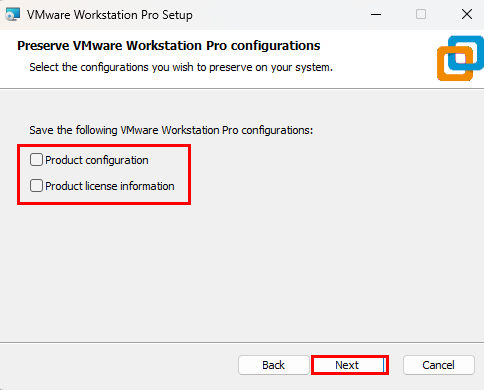

6. 제어판 에서 VMware 지워야함 - 체크 박스 둘다 해제(뭘 남겨놓으면 프로그램이 정상 작동 안할 수도 있음) - next - remove 클릭
* 네트워크 - 어댑터 설정 변경을 클릭 하면 예전 VMware 이더넷이 사라진 것을 볼 수 있음

7. VirtualBox 다운로드 설치 시작 하면 된다 - 이 경우 원하는 곳에 바꿔도 되지만 초보자 일경우 그냥 놔두고 [next] 로 바꾸면 된다 - 다 NEXT 해서 파일 설치를 완료 한다


8. [환경 설정] 클릭 - [Virtual Box] 폴더 생성해서 c:\Virtual Box 로 클릭 - 언어 [한국어]로 클릭 하고 확인 누르면 된다
9. VM 폴더에서 .ova 파일을 클릭
| 1. VMware에서 리눅스 만들기: 가상 컴퓨터에 서버용 OS(Rocky)를 설치 2. VirtualBox로 옮기기: 만든 가상 컴퓨터 파일을 다른 프로그램으로 이사시킴 3. DHCP 설정: 이사 간 곳에서도 인터넷이 바로 잘 되도록 자동 주소 받기 |

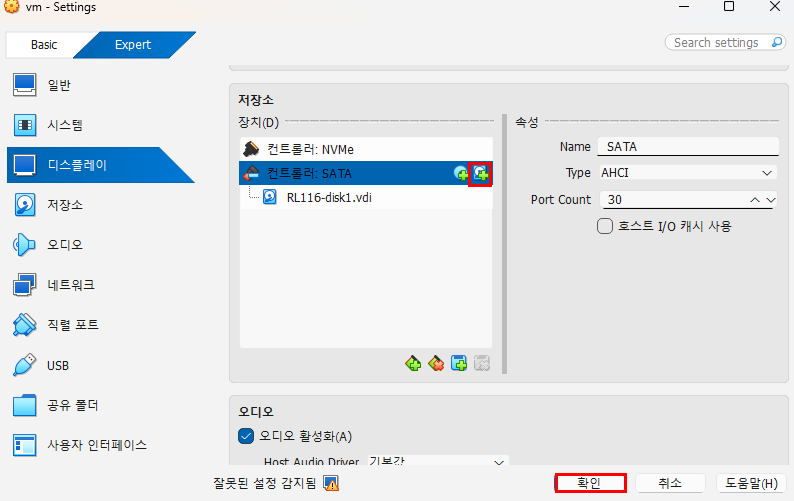
10. 위에 설정 클릭 - 스크롤 내려서 컨트롤러: SATA 옆 아이콘 2번째꺼 클릭 - 선택 - 위에 시작 버튼 누르면 완료 이다