반응형

1. 오라클 관리 계정 및 그룹 생성  # groupadd -g 1900 dba - GID 1900번으로 dba 그룹 생성 # useradd -g dba -u 1900 ora19c - UID 1900번, dba 그룹 소속으로 ora19c 계정 생성 # passwd ora19c - ora19c 계정 비밀번호 설정 # mkdir -p /app/ora19c/19c - Oracle 설치홈 디렉토리 생성 # mkdir -p /app/oraInventory - Oracle 인벤토리(설치목록관리) 디렉토리 생성 # chown -R ora19c.dba /app/ora19c - ora19c 디렉토리 소유자를 ora19c:dba 로 변경 # chown -R ora19c.dba /app/oraInventory - 인벤토리 디렉토리 소유자를 ora19c:dba로 변경 # chgrp -R dba /app - /app 전체 그룹을 dba로 변경 # chmod -R 775 /app - /app 전체 권한을 775로 설정 # ls -al /app 7 7 5 │ │ └── 기타(other) : 읽기+실행만 (쓰기 불가) │ └───── dba 그룹 : 읽기+쓰기+실행 모두 가능 └──────── ora19c : 읽기+쓰기+실행 모두 가능 2. 리눅스 설정하기  # vi /etc/hosts # 192.168.10.19 db19.itclass.co.kr dB19 추가 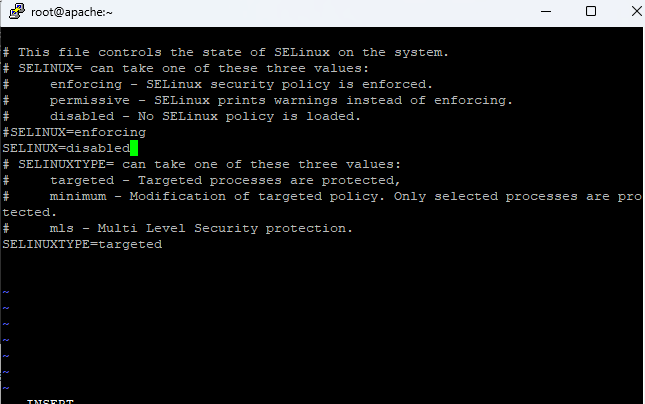 # vi /etc/selinux/config # SELINUX=enforcing - 주석처리 SELINUX=disabled - 입력  # setenforce 0 # sestatus 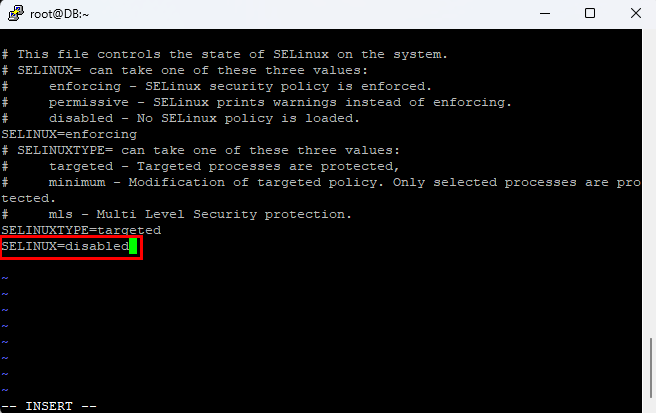 # vi /etc/selinux/config SELINUX=disabled - 입력하여 영구 비활성화 # reboot 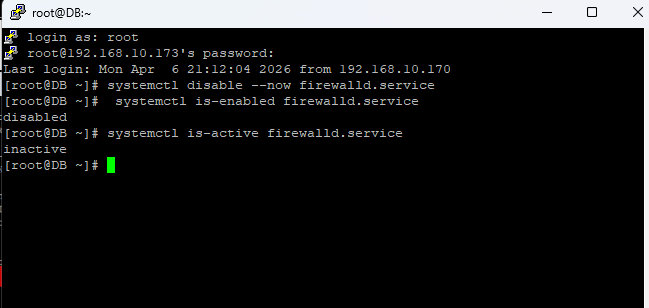 ** 교안에서 명령어 치지 말고 메모장에 한번 다시 복사했다가 붙여넣기 할 것 (띄어쓰기 때문에 안될 수 있음) 3. 추가 패키지 설치 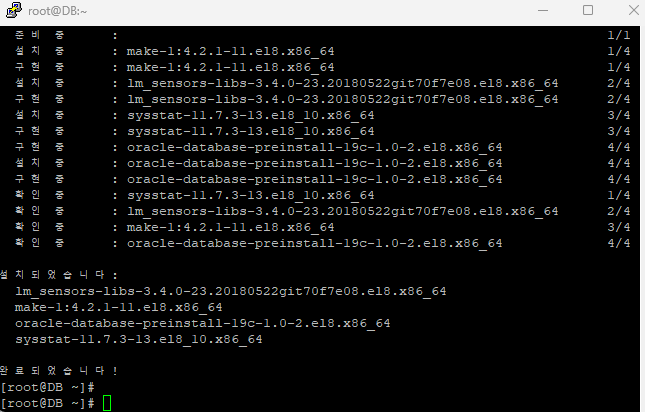 # dnf -y install ksh libaio-devel glibc-devel libstdc++-devel gcc-c++ libnsl # dnf install -y https://yum.oracle.com/repo/OracleLinux/OL7/latest/x86_64/getPackage/compat-libcap1-1.10-7.el7.x86_64.rpm # dnf install -y https://yum.oracle.com/repo/OracleLinux/OL7/latest/x86_64/getPackage/compat-libstdc++-33-3.2.3-72.el7.x86_64.rpm # dnf install -y https://yum.oracle.com/repo/OracleLinux/OL8/appstream/x86_64/getPackage/oracle-database-preinstall-19c-1.0-2.el8.x86_64.rpm * 설치 되었는지 확인 # rpm -qa compat-libcap1 ksh libaio-devel glibc-devel libstdc++-devel gcc-c++ libnsl wget 4. Ora19c 계정 설정  # su - ora19c - * ora계정으로 반드시 바꿔서 진행해야함 # vi ~/.bash_profile - ora19c에서 편집해야 함 # exit - 나갔다가 # su - ora19c - 다시 로그인 함 $ env | grep ORACLE - 명령어로 확인  위 화면 내용이 나와야 함 둘 중 하나의 방법으로 다운로드 받기 1번째 방법) 아래 사이트에서 다운로드가 가능 (가입 해야함) https://www.oracle.com/database/technologies/oracle19c-linux-downloads.html https://www.oracle.com/database/technologies/oracle19c-windows-downloads.htm  2번째 방법 1) cd /app/ora19c/19c 로 이동 2) wget http://192.168.10.11/data/down/db/LINUX.X64_193000_db_home.zip $ unzip LINUX.X64_193000_db_home.zip 5.  VMware 리눅스에서 root 가 아닌 ora19c 계정으로 로그인 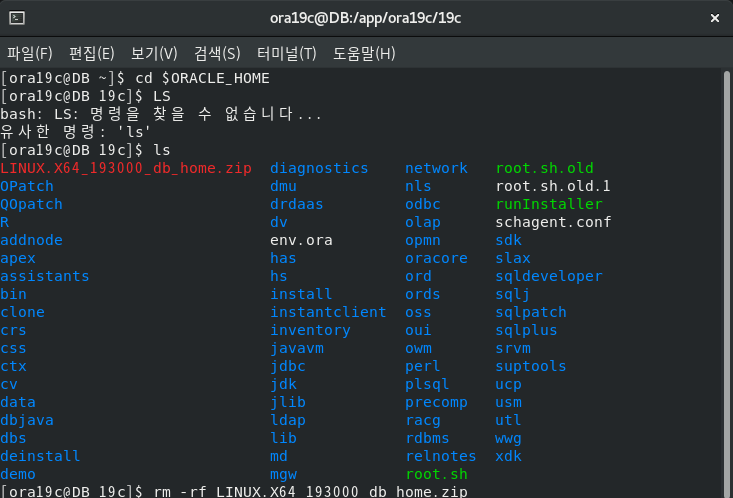 $ cd $ORACLE_HOME 으로 이동 $ ls로 목록 확인 $ rm -rf LINUX.x64_193000_db_home.zip - 용량 차지하므로 지우기 $ unset LANG - 한글 지원 안되므로 unset 해놓기 (unset 안하면 한글 다 깨져서 나옴)   $ ./runInstaller 명령어 입력하면 ora 프로그램이 뜬다  Create~ 클릭 (클릭이 된 상태니 넘어가면 됨) 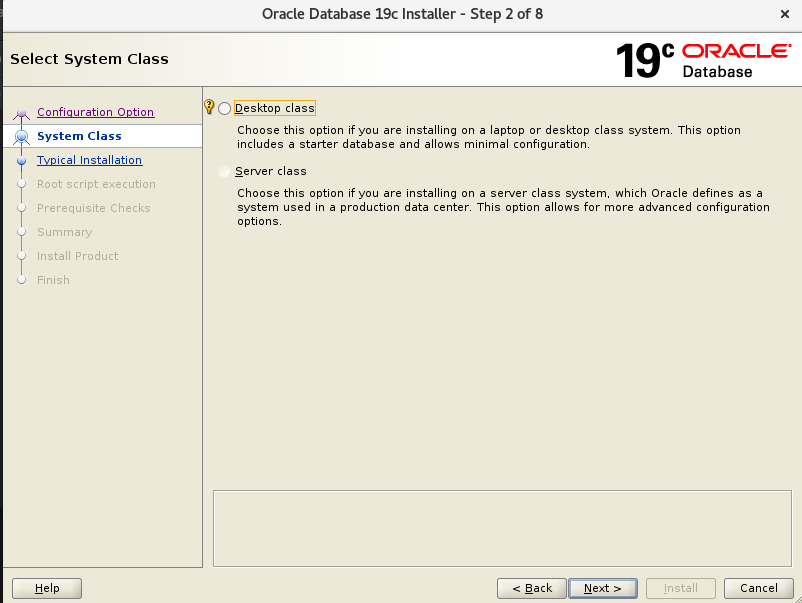 Desktop class (이것도 클릭이 된 상태) 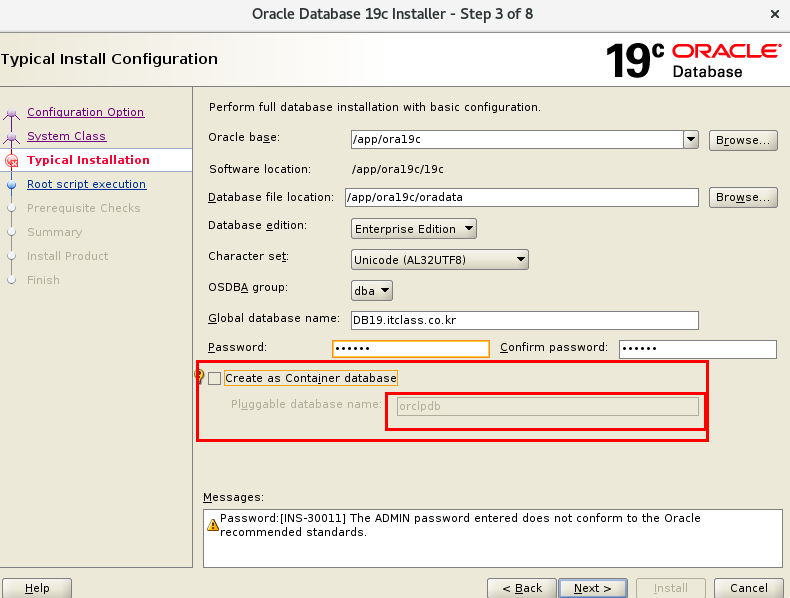 * 반드시 Pluggable database name 부분이 비활성화 된 것을 확인해야 함 Global database name: DB19.itclass.co.kr(DB19로 수정하면됨) password: * 우리 실습에서는 숫자만 적음(특수문자 적지 말것)  변경 없이 그대로 Next 클릭 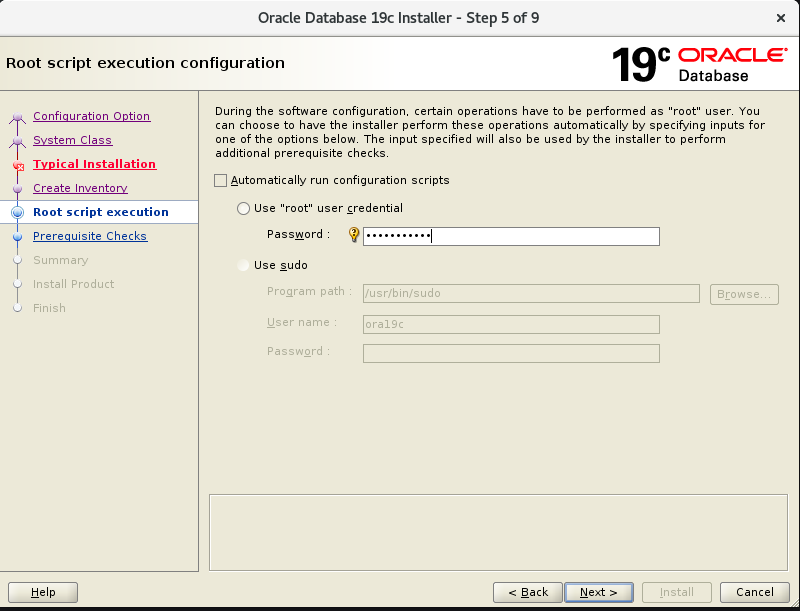 Automatically run configuration scripts 클릭 - use "root" user credential 클릭 - password는 이 가상 서버의 root 계정 비밀번호 적으면 됨(* root로 작업 할일이 한 번 있기 때문에 root 계정 비밀번호 입력!)  $ sqlplus / as sysdba  SELECT status FROM v$instance; 으로 해서 STATUS 가 OPEN 으로 되면 완료임 *** 반드시 오라클 끌 때는 종료 명령어를 적어야 함 * 오라클 시작: startup; * 오라클 종료: shutdown immediate; 그 다음에는 > su - 로 가서 poweroff 하면 된다 |
'Infra & Security Eng > Database Engineering' 카테고리의 다른 글
| Oracle 데이터베이스를 시작하는 작업 (0) | 2026.04.07 |
|---|---|
| 오라클(Oracle) DB 구조 완전 정리 — 인스턴스, 데이터베이스, 백그라운드 프로세스 (0) | 2026.04.06 |
| [sql 인젝션] - 웹 페이지 sql 인젝션 실습하기 (+UNION based 원리 설명) (0) | 2026.04.03 |
| [SQL 인젝션] - SQL 테이블 출력 전체 명령어 리스트 (0) | 2026.04.03 |
| 인증 게시판 실습으로 이해하는 세션, SQL Injection, 3계층 구조 정리 (0) | 2026.04.02 |


