📌 리눅스 클론
실습 할 때 리눅스를 늘려야 할 때 사용
| * 링크드 클론: 리눅스 안에 안 바뀌는 부분들이 있다(커널 등) 그런 부분들을 같이 공용해서 사용하는 것. 필요한 부분 복사해서 별도의 OS 처럼 사용하는 것 * 원본 리눅스는 건들지 않는다 (원본 리눅스는 powr-off 해야 진행이 가능하다) |
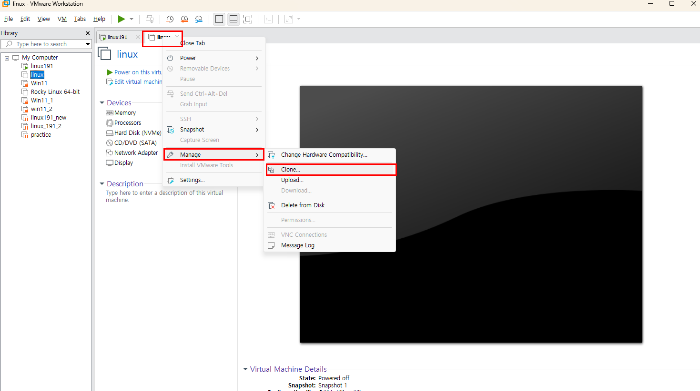
1. 리눅스 제목을 우 클릭 - [Manage] - [Clone] 을 클릭 한다
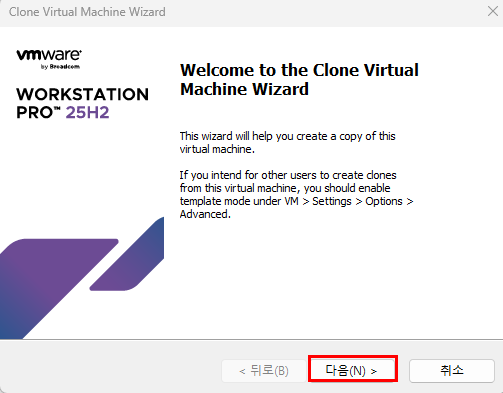
2. [다음] 을 클릭 한다
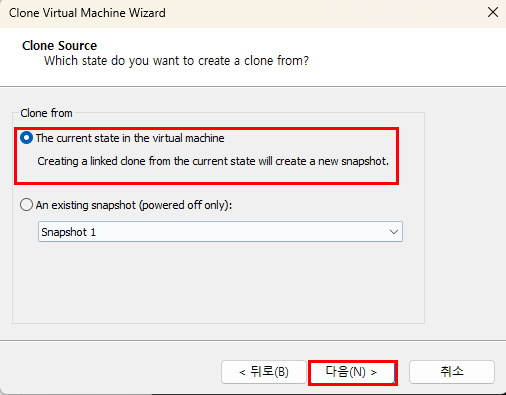
3. [The current state in the virtual machine] 을 선택 후 [다음] 을 클릭 한다

4. [Create a full clone] 을 선택 후 [다음]을 클릭 한다
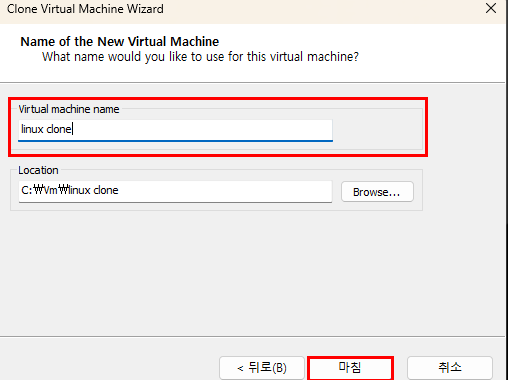
5. [Virtual machine name] 에서 이름을 정한 뒤 [마침]을 클릭 한다
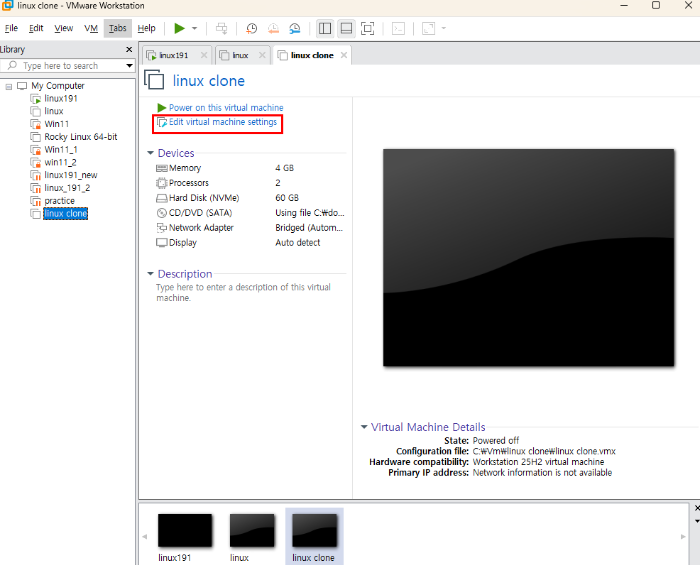
6. 물리적 주소(Mac 주소)를 바꿔야 하기 때문에 [Edit virtual machine settings] 를 클릭 한다

7. 왼쪽에 [Network Adapter] 에서 오른쪽에 [Advanced...]를 클릭 한다

8. 아래에서 [Generate] 를 클릭해서 MAC Address 를 생성 후 [OK]를 클릭 한다

9. 그 다음에 IP 주소를 바꿔야 되기 때문에 만든 클론(linux clone) 아래에 있는 [Power on this virtual machine] 을 클릭 한다


10. 사용자 이름과 비밀번호를 입력 한 후 [로그인]을 클릭 한다

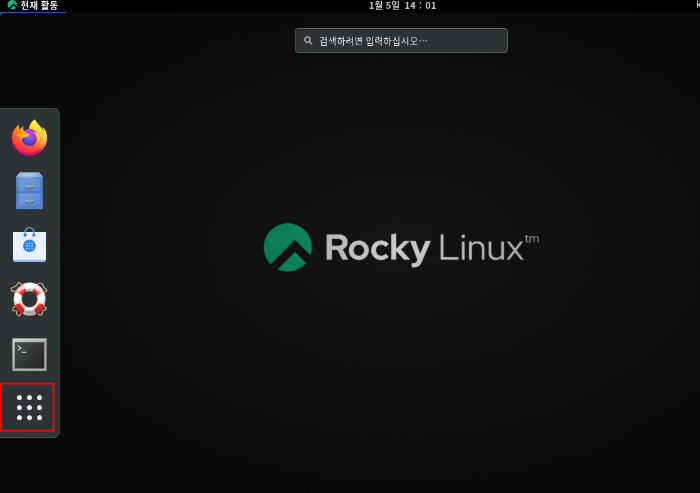
11. 상단 왼쪾에 [현재 활동]을 클릭, 하단에 점 9 개 표시를 클릭 한다
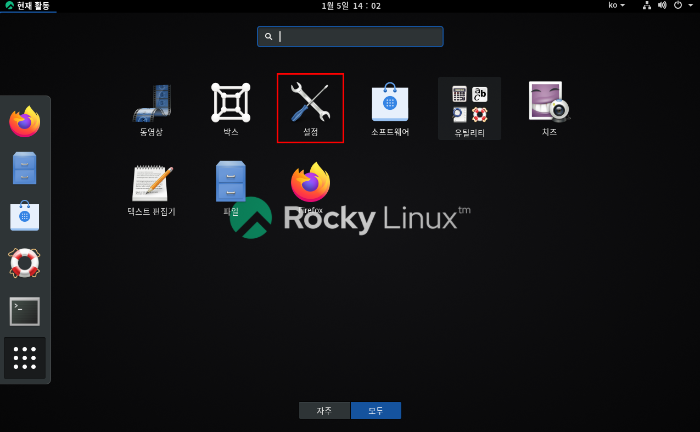
12. [설정]을 클릭 한다

13. 왼쪽 메뉴에서 [네트워크] - [유선] 에서 [설정 아이콘]을 클릭 한다

14. 상단에 [IPv4] 클릭 - IPv4 방식에 [수동]에 체크 - 주소는 기존 192.168.10.191 에서 192.168.10.192 로 변경 한다
(기존에 실제 컴퓨터는 192.168.10.190 사용, vmware nat 모드 192.168.11.190로 되어 있음 vmware bridged 모드 192.168.10. 191~194까지 사용 가능 - 지금은 192로 임의로 정함)

15. [유선] 영역 에서 [켬]을 [끔]으로 비활성화 했다가 다시 [켬]으로 활성화 한다
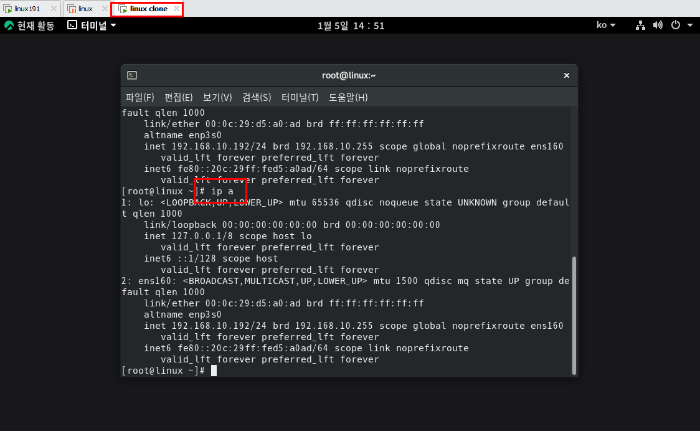
16. VMware 안에 설치된 리눅스 터미널에서 "ip a"를 입력 해본다
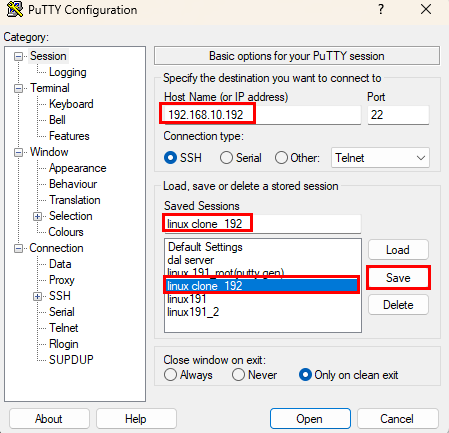
17. putty 앱으로 가서 Host Name 에 위에서 바꾼 ip 주소(192.168.10.192) 입력 - Saved Sessions 에서 이름(ex. linux clone 192) 을 적은 후 [save]를 클릭 한다
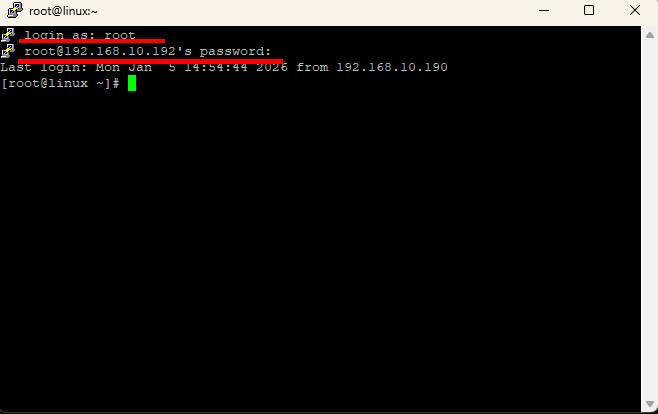
18. putty 에서 [open] 클릭 - 자신의 계정 아이디, 비밀번호 입력 하면 완료 이다
'Infra & Security Eng > Linux Administration' 카테고리의 다른 글
| VMware 에서 하드 디스크(SATA) 만들기 (0) | 2026.01.06 |
|---|---|
| VMware 에서 Window11 만들기 (0) | 2026.01.05 |
| 집에서 Putty 접속 할 때 (0) | 2026.01.05 |
| Putty Gen 으로 키(Key) 만들기, 키(Key) 로 컴퓨터 접속하기 (0) | 2026.01.05 |


