| 1. Putty Gen 에서 공개키와 개인키 만들기 2. Putty 에서 사용자 계정(ex. admin) 만들기 1) 그룹 있는지 확인 2) 유저 있는지 확인 3) 디렉토리 만들기 4) 디렉토리에 비밀번호 할당하기 (비밀번호가 있어야 계정 접근 가능) * 개인키 로그인을 하면 비밀번호 할당할 필요는 없음 3. 개인키로 사용자 계정(ex. admin) 접속, 작업하기 |
1. Putty Gen 으로 공개키와 개인키 만들기

1. VMware, Rocky 프로그램을 실행 한다

2. 작업표시줄 하단에서 "PuTTYgen" 검색 후 실행 한다
| PuTTYgen: 키 만드는 프로그램 |
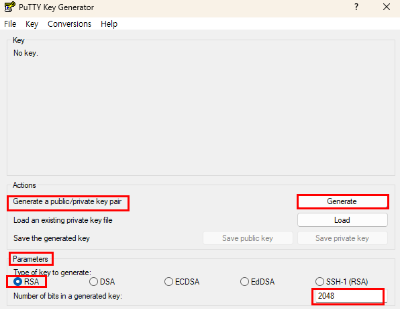
3. [Generate a public/private key pair] 에서 [Generate]를 클릭 한다
| * generate a public/private key pair(공캐키/개인키) : 키는 항상 쌍으로 만듦 (공캐키/개인키) - 공개키: 내가 접속하고자 하는 상대방(서버)에 가져다 놓는 것 - 개인키: 나만 알고 있는 키 * parameters: 인증 키의 알고리즘을 의미(parameters 종류는 다 비슷비슷함) - RSA: 가장 많이 사용하는 알고리즘 * Number of bits in a generated key: 비트 얼마로 하겠다 라는 뜻 - 2048: 굉장히 큰 숫자라고 보면 됨. 키가 어마어마하게 큰 숫자로 저장 하게 됨 |
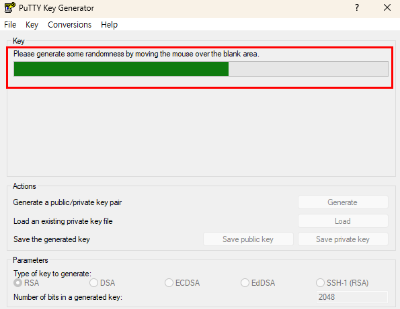
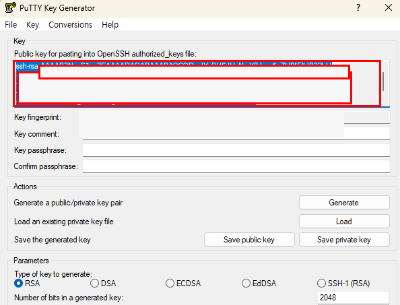
4. Public key ~ 밑에 ssh 부터 끝까지 Public Key(공개키) 가 생성 된다. 개인 키는 아직 안나온 상태이다
| 스크롤 내려서 밑에 있는 공개키 다른 부분까지 확인해야 한다 |
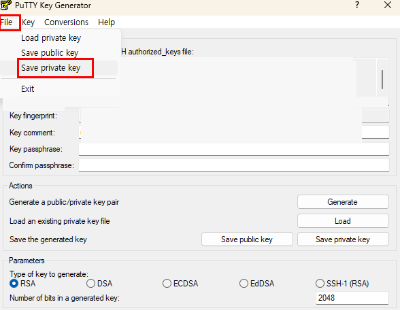
5. 상단에 [File] - [Save private key]를 클릭 해서 개인키를 내 컴퓨터 원하는 위치에 저장 - 알림창은 [Yes] 를 클릭 한다
| * 공개키(Public Key) 는 저장할 필요 없다, 위의 공개키의 대응하는 Private Key를 저장하는 것임 * 저장해서 이 개인 키는 USB 등으로 옮겨 집으로 가져가야 한다 |
2. Putty 에서 사용자 계정 만들기
1) 그룹 있는지 확인 하기

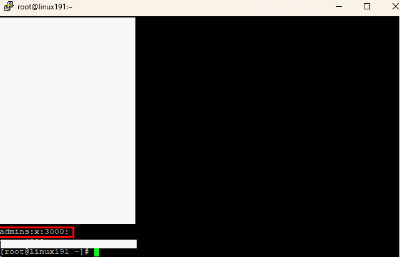
기존 계정으로 Putty 를 로그인 해서 만들려고 하는 그룹이 있는지 일단 확인 한다. #cat /etc/group 명령어 입력 시 admins 그룹이 있다는 것을 확인해 볼 수 있다.
2) 유저 있는지 확인 하기

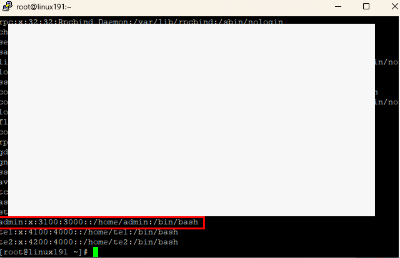
그 다음 내가 만들려는 유저명이 있는지도 확인해본다. # cat /etc/passwd 명령어 입력 시 admin 그룹이 있다는 것을 확인 할 수 있다. 유저명이 없는 것을 안다면 바로 3) mkdir 디렉토리를 만들면 된다 (유저명과 그룹명이 없다면 그룹과 유저를 명령어로 만들어야 한다)
| 그룹명과 유저명이 생성이 안되어 있는 경우? # groupadd -g 3000 admins ( 그룹명 지정 ) # useradd -g admins -u 3100 admin ( 유저명 지정 ) - d /home/te1 * -d (디렉토리 지정) 명령어 안 줄 시 자동적으로 유저명으로 디렉토리가 생성이 됨 (/home/유저명:기본값) * /home 디렉토리가 아닌 다른 디렉토리로 써도 되지만 왠만하면 사용자 계정은 /home으로 만드는게 좋음 |
4) 디렉토리에 비밀번호 할당하기


3. # passwd admin(만든 유저명) 입력 후 비밀번호를 반드시 설정 한다
| * 비밀번호는 짧게(8자리 이하) 만들어도 된다 (실습이므로) * 비밀번호을 안 만들어놓으면 계정에 접속을 못 한다 |
3. 개인키로 사용자 계정(ex. admin) 접속, 작업하기

1. #mkdir 명령어로 .ssh 이라는 디렉토리를 꼭 만들어줘야 한다

2. # vi .ssh/authorized_keys 명령어를 입력해서 vi 모드로 들어 간다
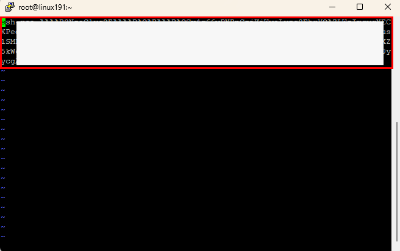
3. Putty Gen에서 아까 만든 개인키를 드래그 복사하여 붙여넣기 - wq 저장 후 vi 모드에서 빠져 나온다
| * 복사 한 개인 키를 vi 모드창에 마우스 우클릭 하면 복사가 된다 |

4. # cd root 로 반드시 이동해서 #chmod -R 700 .ssh 명령어를 입력 한다

5. # ls -laR .ssh 를 입력해서 확인 하면 된다. 서버에 공개키를 올려 놓은 것이므로 서버쪽 작업이 끝난 것이다
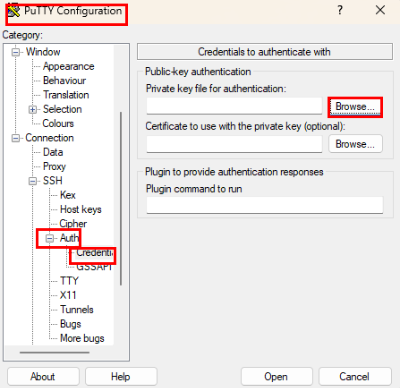
6. Putty 를 다시 시작 - 왼쪽에 Auth - Credentials 클릭 - Browse 클릭 해서 아까 내 컴퓨터에 만들어서 저장한 개인 키 파일을 업로드 한다
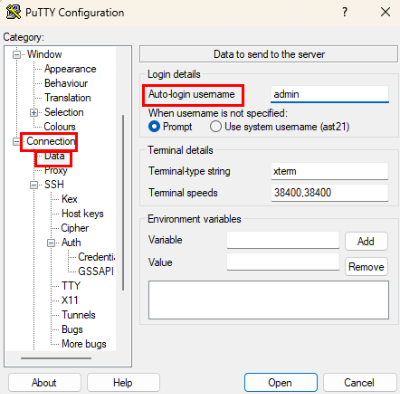
7. 다시 왼쪽에서 Connection - Data 클릭 - Auto-login username 을 설정 한다
| 계정 접속할 때마다 비밀번호를 물어보지 않아서 좋다 |

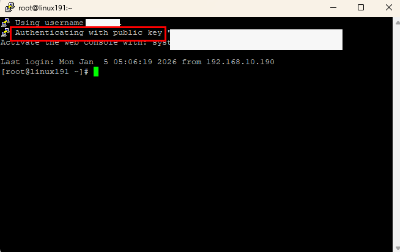
8. 그 후 왼쪽에 Session 클릭 - IP 주소 입력 - 계정 이름 입력 - Save 클릭 후 [Open] 클릭 - 비밀번호 없이 로그인이 자동으로 된다
'Infra & Security Eng > Linux Administration' 카테고리의 다른 글
| VMware 에서 하드 디스크(SATA) 만들기 (0) | 2026.01.06 |
|---|---|
| VMware 에서 Window11 만들기 (0) | 2026.01.05 |
| 집에서 Putty 접속 할 때 (0) | 2026.01.05 |
| VMware에서 리눅스 클론 만들기 (Bridged 모드) (0) | 2026.01.05 |


