1️⃣ NIC 지원
| 1. Network Interface Card (=lan 카드) |
- 컴퓨터가 인터넷(네트워크)에 연결될 수 있게 해주는 실제 랜카드 부품 - 유닉스 시스템들은 각 시스템마다 NIC를 칭하는 디바이스 파일명이 고유함 - 리눅스의 경우 ens160, ens32 등 이름으로 명명 |
| 2. 디바이스 파일 | - 디바이스 파일은 “커널에 하드웨어 사용 요청을 보내는 인터페이스”이고, 커널은 그 요청을 받아 디바이스 드라이버를 통해 실제 하드웨어를 제어 - 커널: 4.18.0-553.el8_10.x86_64 (RockyLinux8) * 커널: 오직 os 상에서 커널만 하드웨어에 접근 할 수 있음 - /lib/modules/4.18.0-553.el8_10.x86_64/kernel/drivers/net/ethernet (커널의 부품들이 모여 있는 곳) |
| # cd - /lib/modules/4.18.0-553.el8_10.x86_64/kernel/drivers/net/ethernet - # ls 입력 하면 내 컴퓨터에 있는 랜카드들을 확인이 가능함 # cd realtek/ - # ls * realtek: 랜카드의 60% 이상을 차지함 |
|
| 3. ip - ifconfig | 현재 내 컴퓨터에 설정된 IP주소가 무엇인지, 랜카드가 잘 작동되는지 확인하는 명령어들 (ipconfig 는 옛날 방식, ip는 최신 방식) |
| 4. Networkmanager | nmcli, nmtui 이용하면 네트워크 설정이 용이함 |
2️⃣ 네트워크 확인
1) 인터페이스 및 기본정보 확인
| # ip a(address) | - 모든 인터페이스의 IP 설정 등 다양한 설정 확인 가능 - (= ip address show, ip add) |
| # ip a show dev [NIC] | - 지정한 NIC의 설정 정보 확인 - NIC를 반드시 지정 해야 함 |
| # ip l(link) show [NIC] | 지정한 인터페이스, 모든 인터페이스의 연결 상태 정보 확인 |
2) Default Gateway 확인(라우팅 정보 확인)
| # ip route show default | default gateway 확인 * 작업자가 여러개의 게이트웨이를 설정할 수 있는데 이를 확인할 수있음 |
| # ip route | 라우팅 정보 확인 |
3) Local DNS 확인 (현재 내가 사용하는 네임 서버)
| # cat /etc/resolv.conf * 이 명령어만 바꾸면 local dns 가 임시로 바뀜. rebooting 하면 원상태로 돌아감 |
| 💡참고사항 /etc/hostname: 호스트명 수정 가능 |
4️⃣ TCP/IP 설정 파일
| # cat /etc/sysconfig/network-scripts/ifcf-ens160 (암기) - 특정 인터페이스(ens160)의 설정 파일 내용 확인 * ip 수정 후 리부팅 해야 수정된 ip가 나온다 |
5️⃣ TCP/IP 설정 하는 2가지 방법
| 설정 전에 NetworkManager 서비스를 확인 # systemctl is-active NetworkManager.service ( = 살아있어요?) # systemctl is-enabled NetworkManager.service (= 리부팅 됐을때 자동으로 떠요?) |
1) xwindow로 설정하기
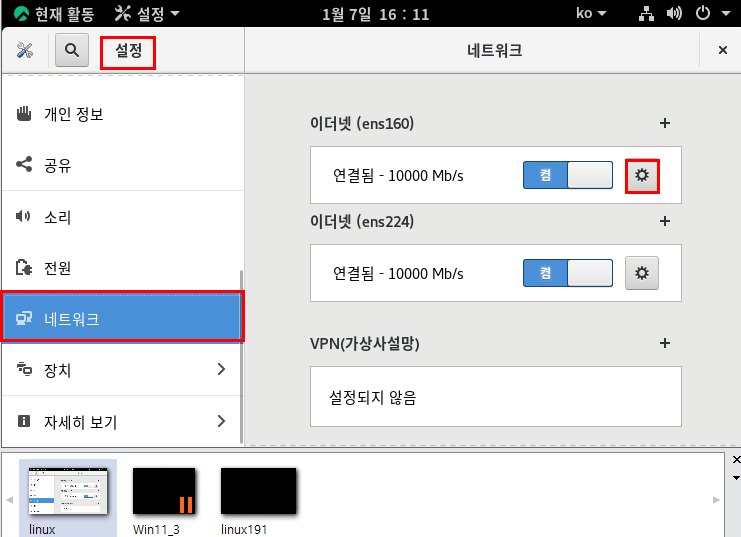
(1) vmware 리눅스 들어가서 [현재활동] 클릭 - [설정] 클릭 - 왼쪽에 [네트워크] 클릭 - 이더넷 옆에 설정 표시를 클릭 한다
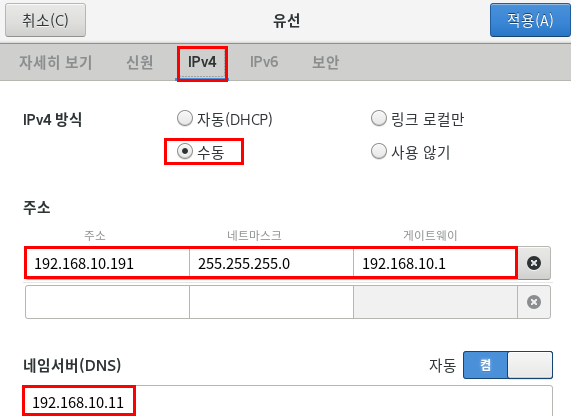
(2) 옵션 부분에서 수동에 체크 - 주소, 넷마스크, 게이트웨이, 네임서버를 입력 한다
2) nmtui 로 설정하기


(1) rocky 화면에서 #nmtui 입력 - [연결 폅집] 엔터 - [편집] 엔터 한다


(2) DNS 서버에서 <추가...> 엔터하여 [192.168.10.11] 을 입력 - 키보드에서 방향키 아래로 내려서 [확인] 엔터 - [종료] 엔터 하면 된다
(3) 그 후 시스템을 리부팅하면 수정한 내용으로 적용 된다
6️⃣ 가상머신에 랜카드 추가하기 (NIC 장치 추가)
| 랜카드를 추가하는 이유는? ip 바꾸면서 접속 끊어짐 방지 등 추가적인 작업을 원활히 하기 위해 |

1) VMware 세팅창 열기 - [Add...] 클릭 - [OK]를 클릭 한다
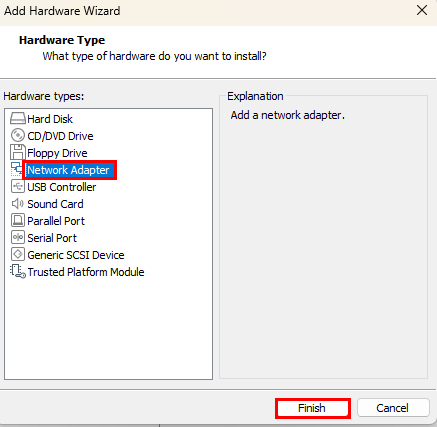
2. 왼쪽에 [Network Adapter] 를 선택 - [Finish]를 클릭 한다

3. 왼쪽에서 [Network Adapter]를 선택 - 오른쪽에서 [NAT: Uesd to share the host's IP address]을 선택 한 후 [OK]를 클릭 한다
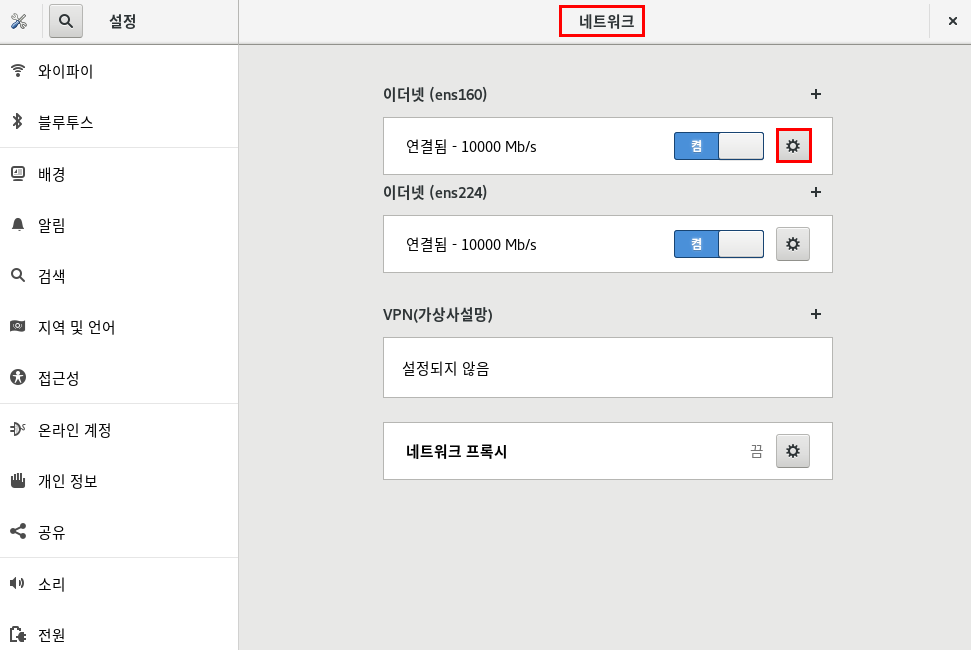
4. 다시 VMware 리눅스에서 [현재활동] - [설정] 클릭 - [네트워크] 클릭 해서 [설정 아이콘을 클릭] 한다

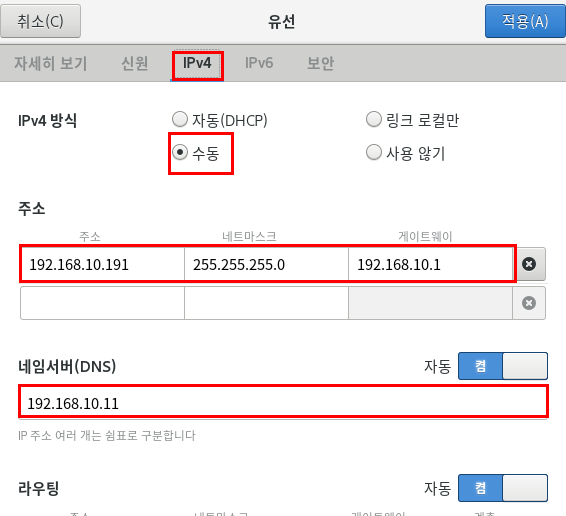
5. 기존 ens160 [설정 아이콘]을 클릭 - [신원] 클릭 - 이름 [ens160]으로 수정 - MAC주소는 [ens160]으로 선택 - 상단에서 [IPv4] 클릭 - [수동] 선택 - 주소, 넷마스크, 게이트웨이 를 반드시 입력 - 네임서버 입력 후 상단에 [적용]을 클릭 한다

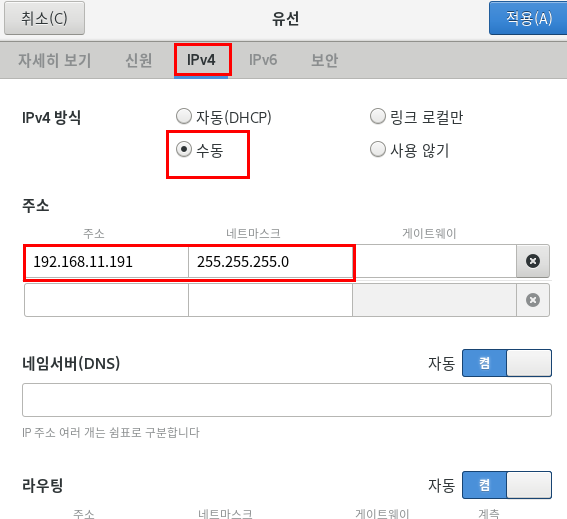
6. 똑같이 ens224 설정창 클릭 - [신원] 클릭 - 이름 [ens224] 으로 수정 - MAC주소는 [ens224]로 선택 - 상단에서 [IPv4] 클릭 - [수동] 선택 - 주소, 넷마스크만 입력 한 후 [적용]을 클릭 한다 (게이트웨이는 하나만 사용하므로 적지 않는다)
* ens224 는 번호가 다르게 나올 수 있다. 내 컴퓨터에서 나온 번호로 동일하게 적는다
| 설정한 내역 확인 # ip -4 -br a # ping 192.168.11.1(같은 동네에 있는 다른 숫자로 해도 됨) # ip route NIC 추가 확인 # ip a show ens224 |


7. 리눅스에서 명령어 #nmtui 입력 - [연결 편집] 엔터 - [추가]를 엔터 친다 -(ens160에 빨간색 친 건 무시한다 - 오타)
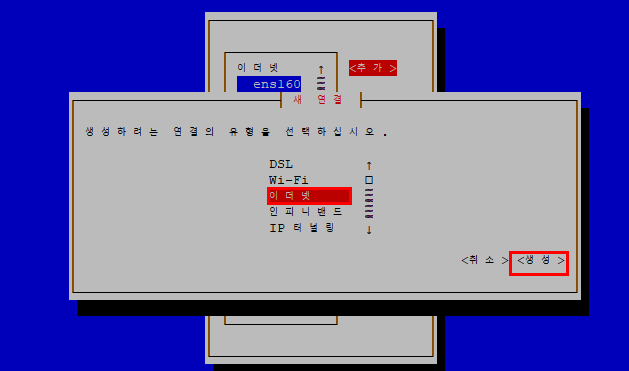
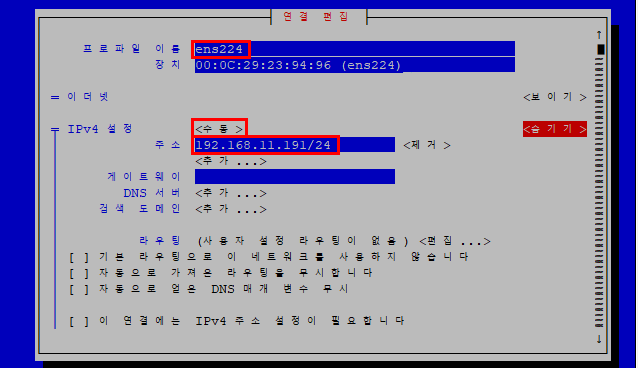
8. [이더넷] 엔터 - [생성] 엔터 - 프로파일 이름을 [ens224]로 수정 - [보이기]를 클릭해서 [수동] 엔터 - [주소] 를 입력 후 [확인]을 엔터 친다
| NIC 추가 확인 # ip a show dev ens224 # ip r |
7️⃣ 설정 변경 (ip, gateway, local dns)
1) ip 설정 변경
| # ip addr change 192.168.11.21/24 dev ens224 | ens224 랜마크에 할당된 기존 IP 정보를 무시하고, 192.168.11.21 주소로 즉시 덮어씌워 변경하라는 명령어 |
| # ip route change default via 192.168.11.21./24 dev ens224 | 기본 게이트웨이를 ens224 랜카드에 연결된 192.168.11.21 주소로 즉시 변경하여 모든 외부 트래픽의 경로를 수정하라는 명령어 |
| # ip a change 192.168.11.21/24 dev ens224 | ip 192.168.11.21이 추가된것, 추가됐는지 확인해보려면 윈도우에서 192.168.11.21 으로 ping 을 날리면 됨 |
| 확인하기 # ip a show ens224 | grep ens224 |
|
| # ip a del 192.168.11.31/24 dev ens224 | ip 192.168.11.21이 삭제된 것 |
| 확인하기 # ip a show ens 224 | grep ens224 |
|
| # ip link set ens 224 down && ip link set ens224 up | ens224 라는 네트워크 장치(랜 카드를) 완전히 껐다가 다시 켜는 명령어 * &는 and 라는 의미로 둘의 명령어를 따로 써도 된다 |
2) gateway 설정 변경
| # ip r del default | 리눅스 라우팅 테이블에서 외부 인터넷으로 나가는 기본 통로 설정을 즉시 삭제 하라는 명령어 |
| # ip r add default via 192.168.10.254 | 기본 게이트웨이 주소를 192.168.10.254 장비로 지정하여 외부 통신을 가능하게 만드는 명령어 |
| 확인하기 # ip r show default |
|
| # ip link set ens160 down && ip link set ens160 up | 네트워크 카드(ens160)를 껐다가 다시 켜서 변경된 설정을 초기화하고 정상적인 연결 상태로 재시작하는 명령어 |
3) local DNS 변경
| 확인하기 # cat /etc/resolv.conf | grep nameserver # nslookup www.naver.com | grep Server # cat <<EoF> /etc/resolv.conf > nameserver 8.8.8.8 > EoF (=End of File) (Eof 전에 작성한 모든 내용을 출력하여 /etc/resolv.conf 에 저장하겠다) 인터넷 글자 주소를 숫자로 바꿔주는 구글 DNS 서버를 시스템 주소록에 등록하여 웹사이트 접속이 가능하게 만드는 명령어 |
'Infra & Security Eng > Network & Security' 카테고리의 다른 글
| NAT 네트워크 구성 실습 (0) | 2026.01.19 |
|---|---|
| 네트워크네트워크 설정 Part2 (클라우드 리눅스 관련) nmcli 명령, device와 connection, ip설정 변경 (0) | 2026.01.13 |
| 네트워크 설정 Part1 (2) - ip, hostname 변경, 다중 ip 설정, arp 정보 확인, 윈도우 Route 명령어, Ping 명령 (0) | 2026.01.13 |
| 네트워크 핵심 개념 정리(데이터 교환 방식, 다중화 방식, 이더넷, 네트워크 계층 구초,네트워크 토폴로지) (0) | 2025.12.24 |
| 정보 보안 - IP주소, 호스트주소, 네트워크 주소, DNS주소, GATEWAY주소 (0) | 2025.12.17 |


