반응형
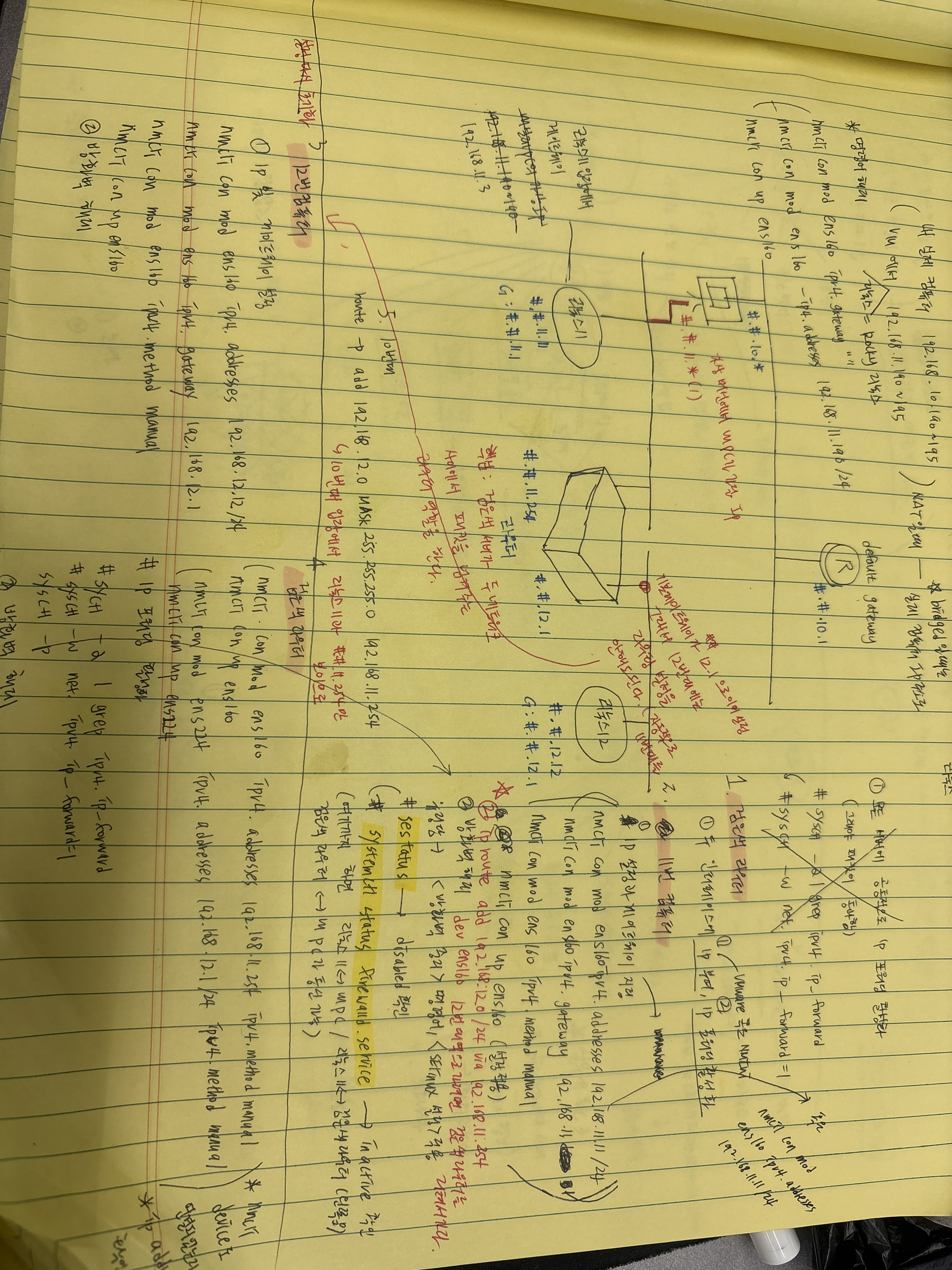
| 1.처음에 리눅스 1, 리눅스2, 리눅스 black(검은색 서버)까지 vmware 에서 리눅스를 3개 설치한다 2. 검은색 서버는 두 네트워크 사이에서 패킷을 넘겨주는 라우터 역할을 한다. 그래서 검은색 서버는 랜카드 1개를 더 추가한다 * vmware 설정창에서 ens160과 ens224(192.168.12.1 / 255.255.255.0)을 입력 3. 리눅스 설치 완료 후 반드시 방화벽 중지 명령어, Selinux 설정 명령어 작업을 진행 한다(반드시 리눅스 reboot) * 방화벽 영구정지 systemctl disable firewalld * sestatus → disabled 확인 / Systemctl status firewalld.service → inactive 확인 4. 검은색 서버에 2개 ip 부여, ip 포워딩 활성화 # nmcli con mod ens160 ipv4.addresses 192.168.11.254/24 ipv4.method manual connection.autoconnect yes # nmcli con up ens160 # nmcli con mod ens224 ipv4.addresses 192.168.12.1/24 ipv4.method manual connection.autoconnect yes # nmcli con up ens224 * 검은색 서버는 자기 자신이 라우터이므로, 게이트웨이를 입력하지 않는다 ip 포워딩 활성화 # sysctl -a | grep ipv4.ip_forward # sysctl -w net.ipv4.ip_forward=1 # echo 1 > /proc/sys/net/ipv4/ip_forward or /etc/sysctl.conf 파일에 vi 명령어로 net.ipv4.ip_forward = 1 을 입력하고 저장 후 sysctl -p 입력하면 바로 적용 5. 1번 컴퓨터 nmcli con mod ens160 ipv4.addresses 192.168.11.11/24 ipv4.gateway 192.168.11.254 ipv4.method manual connection.autoconnect yes # nmcli con up ens160 6. 2번 컴퓨터 # nmcli con mod ens160 ipv4.addresses 192.168.12.12/24 ipv4.gateway 192.168.12.1 ipv4.method manual connection.autoconnect yes # nmcli con up ens160 * 알 수 없는 연결 오류가 날때 nmcli con show로 실제 연결 이름을 확인한다 (vmware 리눅스 설정창 확인) 7. 내 실제 컴퓨터 11번대까지는 길을 알고 있지만 12번대 정보는 모른다. 윈도우에서 Power Shell 을 관리자 모드로 켜고 12번대 라우터 정보를 추가하면 된다 # route -p add 192.168.12.0 MASK 255.255.255.0 192.168.11.254 |
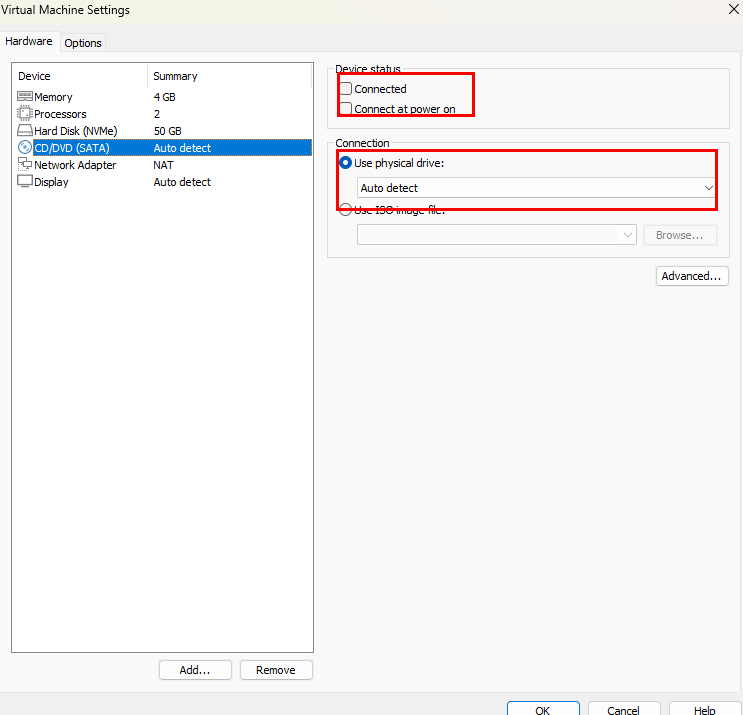
* 반드시 vmware 설정 창의 Connection에서 iso 파일 없애고, Connected, Connect at power on 체크박스를 체크 해제 한다
'Infra & Security Eng > Network & Security' 카테고리의 다른 글
| 암호학 기초: 대칭키와 공개키, SSH 통신 메커니즘 (0) | 2026.02.10 |
|---|---|
| [네트워크] TCP 신뢰적 데이터 전송 원리: RDT 1.0부터 2.0까지 완벽 정리 (0) | 2026.02.10 |
| 네트워크네트워크 설정 Part2 (클라우드 리눅스 관련) nmcli 명령, device와 connection, ip설정 변경 (0) | 2026.01.13 |
| 네트워크 설정 Part1 (2) - ip, hostname 변경, 다중 ip 설정, arp 정보 확인, 윈도우 Route 명령어, Ping 명령 (0) | 2026.01.13 |
| 네트워크 설정 Part1 정리 (NIC, 네트워크 확인 명령어, TCP/IP 설정 방법, nmtui 명령어, 가상머신에 랜카드 추가하기 (0) | 2026.01.07 |


