반응형
1. IOS - Mode
| 1. 사용자 모드(User EXEC Mode) | - 처음에 접속한 모드 - 장치 설정 불가 - enable 명령어 입력 하면 Privileged Mode 로 바뀜 - Router>, Switch> |
| 2. 관리자 모드(Privileged EXEC Mode) | - 설정, 동작 확인 - Conf t(Configure Terminal) 명령어 입력하면 Global Configuration Mode 로 바뀜 - Router#, Switch# - disable 명령어: user 모드로 돌아감 |
| 3. 전역 설정 모드(Global Configuration Mode) | - 장치 설정 모드 - Switch 나 Router의 설정 모드 - Router(Config)#, Switch(Config)# - Global 모드에서 각 세팅하려면 interface config, ACL config 모드 등으로 각각 또 들어가야 함 - exit 명령어: Privileged EXEC Mode로 돌아감 - Interface config 등의 모드에서 end, ^z(ctrl+z): Priviledged EXEC Mode로 돌아감 |
| 4. Help Command | - ?: 각 모드에서 사용가능한 명령어 ex) conf? - configure 다음에 명령어를 모른다면 conf? 이런식으로 명령어를 입력 하면 됨. - 시작하는 명령어에 대한 도움말 기능 명령 완성 기능: TAB 키를 이용해서 명령어 완성 기능을 제공 |
2. 패킷 트레이서 종류 정리
| 1. connections | - 검은색 선:cooper straight-Through = UTP cable - 점선: 안씀 - Serial DCE: 국내에선 잘 사용 안함, 해외에서 많이 사용 |
| 2. Network Device | - 라우터: 2901, 2911 많이 사용 - Hubs(=더미허브): 현재는 안 팔음 - 스위치: 2950-24, 2950T, 2960 많이 사용 |
3. 패킷 트레이서 장치들 훑어보기

1. 패킷 트레이서에서 2901 라우터를 화면에 드래그 - 라우터 앞면 스위치를 켠다
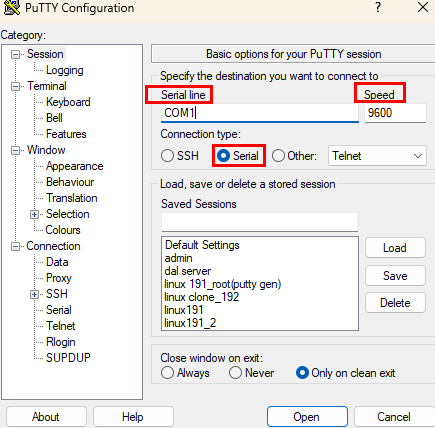
2. 장비의 Console 포트와 컴퓨터의 Serial 포트를 연결한다
| * Putty 프로그램 접속 - Connection type: Serial line 입력 - Speed 입력 |
3. 연결하면 장치관리자에 USB-SERIAL 포트가 뜬다 (ex. COM5: 식별자)

모듈
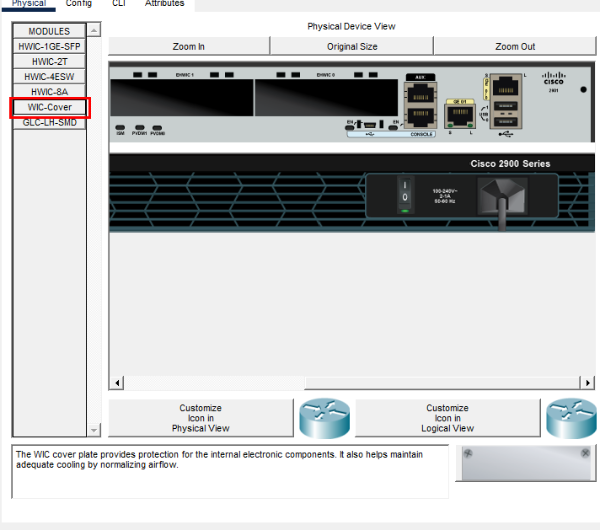
Cover: 사용 안하면 막아놓는 것

Router-PT-Empty Router1 - 가상 라우터 (<-> 2901, 2911:실제 라우터)
slot을 채워서 라우터를 구성함 - serial 라인 안쓰고, 랜선으로만 쓰겠다 (<-> 2901: serial 라인 쓰겠다)

1번째: Fast Ethernet 포트 / 2번째: Gigabite Ethernet 포트
* 반드시 화면에서 POWER ON을 한 뒤 모듈을 끌어다가 포트에 넣으면 됨
4. 세팅 실습
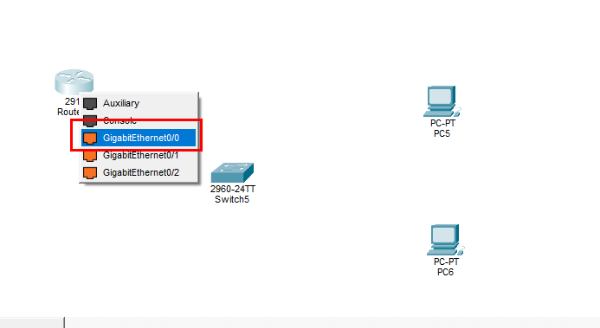

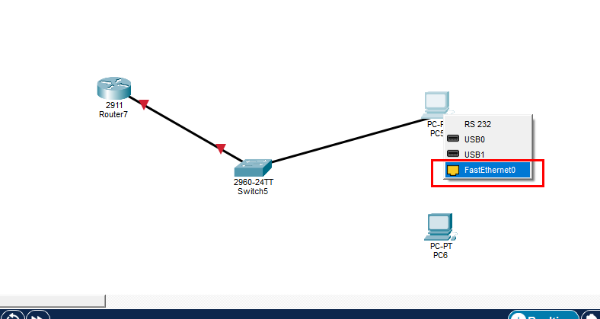
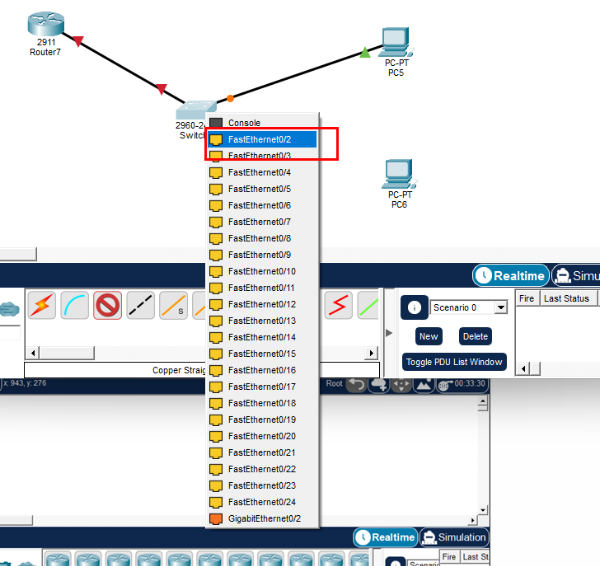

1. 스위치, 라우터, PC 2대 세팅 - 선(검은색) 클릭 하여 인터페이스들 설정
 완성본 |
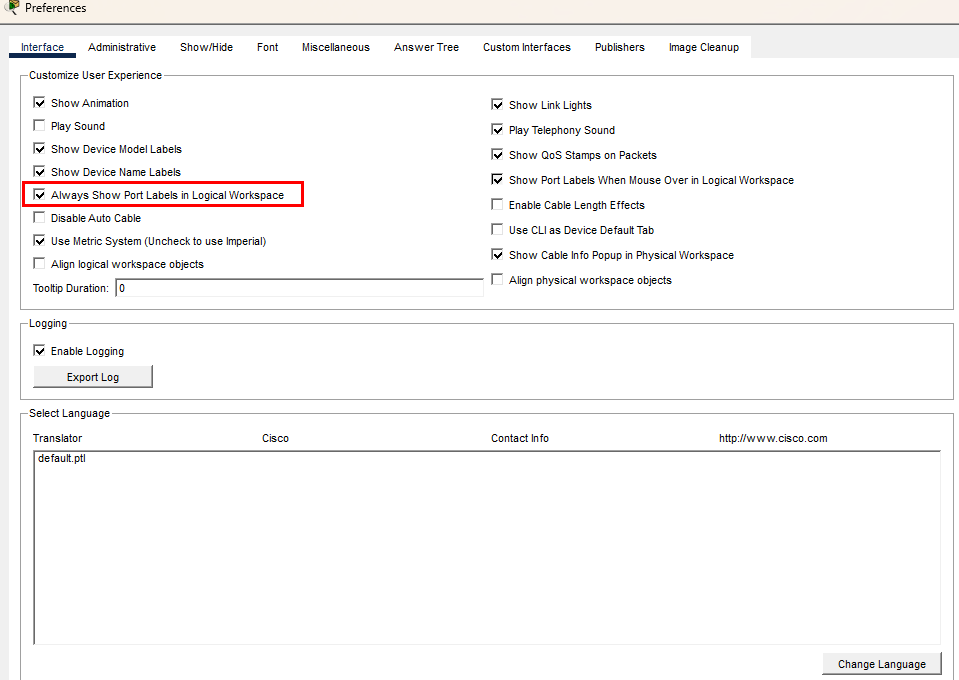


2. 위에 사진에서 스위치 아이콘 클릭 - CLI 클릭 - no 입력 - 상단 Physical 에서 스위치 껏다 켠다
| Router> 표시창: 유저모드 상태 |

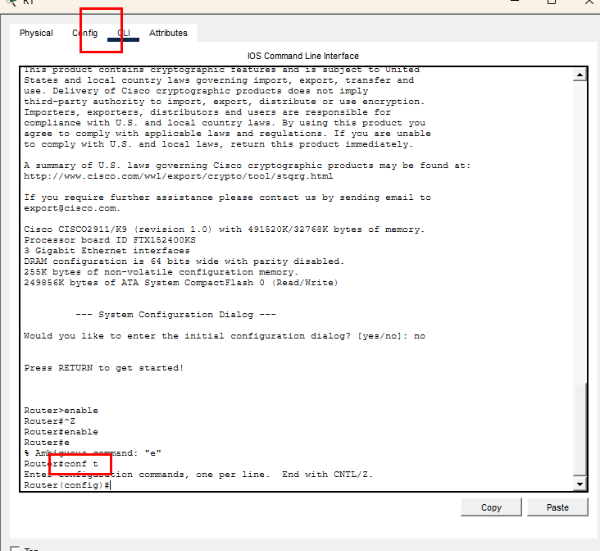
3. 다시 [No] 클릭 - 명령어 enable 을 입력하면 privileged 모드로 바뀐다. conf t 를 명령어로 입력하면 global 모드로 들어간다
| en 만 쳐도 프롬프트가 바뀐다 |
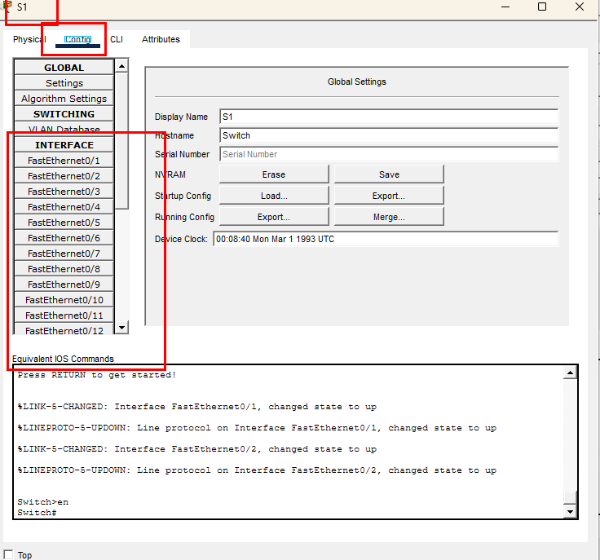
상단에 config 클릭 - 인터페이스 이름들 확인하면 된다
| 라우터(= 인터페이스의 ip를 세팅) 스위치(=vlan의 ip를 세팅) |
5. 장치명 지정 , IP 설정하기
| 장치명 설정하기 1. R0(라우터 이름) 설정 # enable # conf t # hostname R0(장치명 설정하기 - (대소문자 반드시 구별) # no ip domain-lookup (이것도 conf t 모드에서 그대로) # exit (conf t 모드 나가서) # copy running-config startup-config # file name 나오면 그냥 엔터 # show startup-config 로 확인 2. S1(스위치 이름) 설정 동일하게 명령어 입력 후 #show startup-config 로 확인 |
| IP 설정 하기 1. 라우터 ip 설정 # enable # conf t # int g0/0 - 라우터의 g0/0 포트만 설정 - 특정 인터페이스의 ip 세팅을 하는 것이므로 인터페이스 모드를 들어가야 함 * (config) #interface range fa0/1-10, fa0/21 (여러 인터페이스들을 세팅 가능함) # ip address 1.1.1.1 255.255.255.0 # no sh - no shutdown 해야 활성화가 된다(라우터는 죽어있기 때문에 반드시 no shutdown 을 입력 해야 함) # end 혹은 ctrl + z 입력 # copy running-config startup-config 설정 후 pc - command prompt 에서 ping test 해서 인터페이스 정상작동 하는지 확인 (혹은 show startup-config 나 show running-config(내가 이태껏 입력한 명령어가 다 나옴) 혹은 show ip int brief) 2. 스위치 ip 설정 # enable # conf t # int vlan 1 - 스위치는 vlan config 모드로 들어가서 세팅 해야 함 # ip address 1.1.1.201 255.255.255.0 # no sh # end 혹은 ctrl + z 입력 # copy running -config startup-config 설정 후 pc - command prompt 에서 ping test 해서 인터페이스 정상작동 하는지 확인 (혹은 show startup-config 나 show running-config(내가 이태껏 입력한 명령어가 다 나옴) 혹은 show ip int brief) |
'Infra & Security Eng > Network Simulation' 카테고리의 다른 글
| 라우터 - OSPF 실습 (2) (0) | 2026.01.15 |
|---|---|
| 라우터 - OSPF area, OSPF 인터페이스 설정, metric 계산 (0) | 2026.01.14 |
| 라우터 - RIP (default router 세팅, 동적 라우터와 정적 라우터, RIP 세팅) (0) | 2026.01.14 |
| 동적 라우터와 세팅하는 방법 (0) | 2026.01.12 |
| 패킷 트레이서 스위치 라우터 vlan 실습 해보기 (0) | 2026.01.07 |


