반응형
1️⃣ 스위치 개념
스위치는 브리지가 확장된 장비
2️⃣ 스위치 기능
| learning, filtering, forwarding, flooding, aging |
3️⃣ 스위치 설정
| - STP: Spaning Tree Protocol(네트워크를 백업하는 기능) * BID: 스위치를 식별 가능하게 하는 정보(BID는 수정가능) * BID가 낮을 수록 우선순위가 높음 * 코스트: 네트워크의 성능을 나타냄(코스트는 작을 수록 좋음) * path cost: 속도가 빨라지면 cost가 떨어진다 - VLAN |
| STP는 Looping(루프가 도는 것) 을 제어하는 프로토콜 |
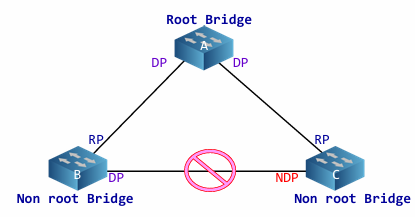
| 1. BID 값이 가장 작은 이름으로 Root Bridge(맨 첫번째) 선정 (나머지 모든 스위치는 Non root Bridge가 된다) 2. 모든 non root bridge는 하나의 root port를 갖는다. Root Bridge 로 가는 빠른 경로 포트를 root port로 지정 한다. 그래서 위로 가는 포트가 Root Bridge에 더 빨리 가므로 root port로 선정 된다 3. B와 C 중에 BID 값이 가장 작은 이름으로 Non designated port로 선정된다. C는 Non designated port로 선정되어 B와 C는 통신을 못하게 된다 |
| 용어 정리 1. BID BID(Bridge ID)는 STP 네트워크에서 루트 브리지(Root Bridge)를 선출하기 위한 스위치의 고유 식별자입니다. 이는 관리자가 수정 가능한 우선순위(Priority)와 장비의 MAC 주소가 결합된 형태이며, 모든 스위치가 2초마다 BPDU를 교환하여 이 BID 값이 가장 낮은 스위치를 루트 브리지로 선정하게 된다 2. Root Bridge 네트워크에 참여하는 모든 스위치 중 BID(Bridge ID) 값이 가장 작은 스위치로, 전체 STP 토폴로지의 기준점이 되는 최상위 장비이다 3. Non Root Bridge Root Bridge로 선정된 스위치를 제외한 나머지 모든 스위치를 의미하며, Root Bridge까지 가는 가장 빠른 경로인 하나의 Root Port를 반드시 선정 해야 한다 4. Root Port Root Bridge에서 Root Bridge까지 가는 **가장 빠른 경로(최저 Cost)**에 연결된 포트이다. 만약 경로의 Cost가 동일하다면, 거쳐가는 스위치의 BID가 낮은 경로의 포트를 선정 한다 5. Designated Port 각 네트워크 세그먼트(연결된 링크)에서 Root Bridge까지 가는 가장 낮은 Cost를 가진 포트이다. 루프 방지를 위해 링크당 반드시 하나씩 선정해야 한다. |
4️⃣ 실습
1)
- vlan2 안에서 pc가 통신되는지 확인
- vlan3 안에서 pc 들이 통신되는지 확인
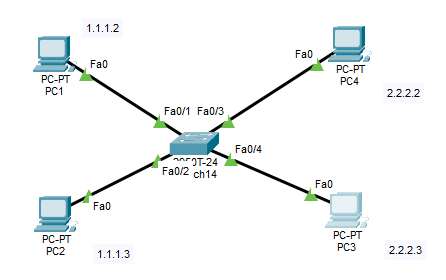
1. 컴퓨터와 스위치 이름 입력(ex. pc1, pc2, ...) - 각 PC의 IP주소 임의로 세팅
( 각 pc를 눌러서 아이피주소 등 다 입력)
2. # show vlan, # show interfaces status 으로 상태 확인

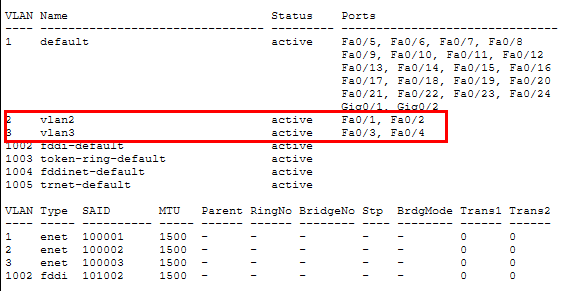
3. 실습에서 vlan2 와 vlan3 을 만들고 나서 vlan2 안에 있는 컴퓨터들과 vlan3 안에 있는 컴퓨터들 통신하게 만들어야 한다
| # enble # conf t # hostname S1 (스위치 이름을 S1으로 변경) # no ip domain - lookup (오타 났을때 DNS 찾느라 멈추는 것 방지) # vlan 2 (vlan2 생성) # interface fa0/1 (패스트이더넷 0/1포트 설정으로 이동) # switchport access vlan2 (fa0/1 포트를 vlan 2에 소속시킴) # switchport mode access (해당 포트를 일반 PC용 포트로 설정) # do show vlan - 으로 vlan2 와 fa0/1 만들어졌는지 확인 # interface fa0/2 # switchport access vlan 2 # switchport mode access # do show vlan - 으로 fa0/2 만들어졌는지 확인 # vlan 3 # interface fa0/3 # switchport access vlan 3 # switchport mode access # do show vlan - 으로 fa 0/3 만들어졌는지 확인 # interface fa0/4 # switchport access vlan 3 # switchport mode access # do show vlan - 으로 fa 0/4 만들어졌는지 확인 # ^z (Privileged mode로 전환) # copy running config - startup config 로 저장 하면 된다 * 장치명, ip 설정 안했다면 먼저 진행하고 위의 프로세스를 진행 해야 한다 |
2)
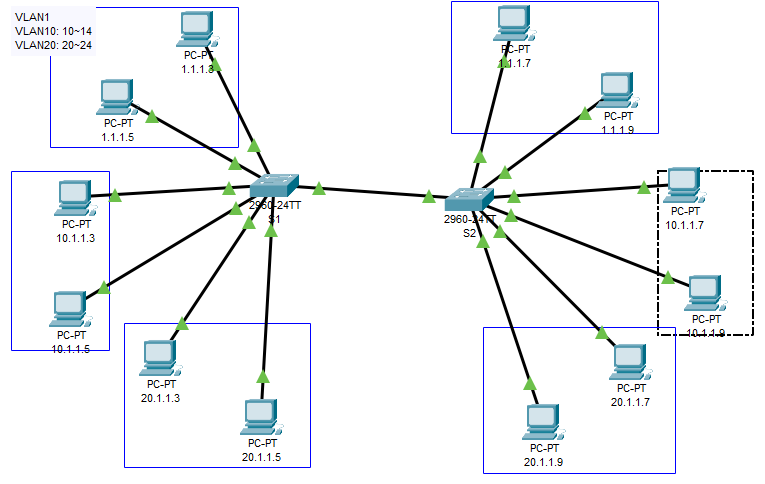


1. 영역 설정해서 작업을 한다. 1번째사진처럼 일일히 10-14번을 쓰기 번거로우므로 2번째사진으로 영역설정해서 작업을 한다
* 각 컴퓨터의 아이피주소 등을 클릭해서 모두 입력 해야 한다

2. vlan20에서 20-24 포트번호를 지정해준다


3. switch1 작업 후 switch2 작업으로 넘어가 동일하게 작업 한다
| 1. 컴퓨터 12대, 스위치 2대 - 그림에서 이름명 바꿀것 (s1,s2 / 1.1.1.3 이런식으로) 2. 각 컴퓨터에 임의의 ip 할당 3. s1 그림 클릭해서 vlan1 제외(포트들이 vlan1에 기본값으로 할당 되어 있음) , vlan10에 명령어로 포트 넣어준다(10-14) 4. vlan20에 명령어로 포트 넣어준다(20-24) * copy 명령어로 반드시 저장한다 5. s2 들어가서 vlan 제외, vlan10과 vlan20에 명령어로 포트 넣어준 후 동일하게 저장 한다 6. 그 후 스위치 2개를 연결해야 양쪽 통신이 가능하다. 스위치와 스위치끼리 선을 연결해야함. 이 선은 주어진 범위내에서 가능 예를 들어 스위치를 마우스로 대면 목록이 좌르르 나오는데 vlan1은 port 1-0가 있고, 컴퓨터에 이미 포트를 쓴 1,2 제외 3,4,5,6,7,8,9로 스위치 선이 가능하다 |
| 1. S1 enable conf t hostname S1 no ip domain-lookup vlan1 제외하고(어차피 기본값으로 남아있으므로 그대로 두면 됨), vlan10과 vlan20을 세팅 하면 된다 => 이렇게 포트마다 일일히 명령어 입력하면 시간이 많이 소요된다 그래서 vlan 10 int range f0/10-14 (로 범위를 지정해서 명령어 입력) switchport access vlan10 switchport mode access vlan20 int range f0/20-24 switchport access vlan20 switchport mode access S1 트렁크 지정 int gig0/1 switchport mode trunk end copy running-config startup-config 2. S2 enable conf t hostname S2 no ip domain-lookup vlan10 int range f0/10-14 switchport access vlan10 switchport mode access vlan20 int range f0/20-24 switchport access vlan20 switchport mode access S2 트렁크 지정 int gig0/1 switchport mode trunk end copy running-config startup-config |
3)
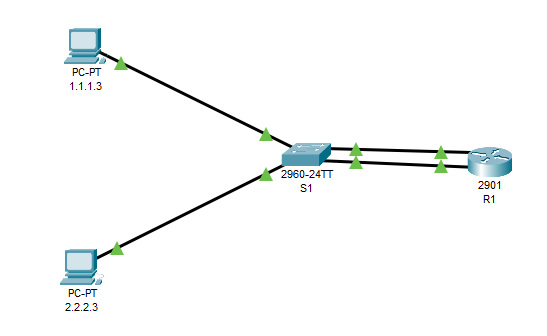
| 1. S1 enable conf t name vlan10 (=vlan10) hostname S1 no ip domain-lookup do show vlan vlan10 (1.1.1.3 컴퓨터의 vlan10을 설정) int range f0/10-14, g0/1 - 이걸 넣어줘야 라우터에서 1.1.1.3과 2.2.2.3이 통신이 가능하다 switchport access vlan 10 switchport mode access * do show vlan 으로 확인 vlan20 int range f0-20/24, g0/2 switchport access vlvan 20 switchport mode access end copy running-config startup-config 2. R1 enable conf t hostname R1 no ip domain-lookup int g0/0 ip address 1.1.1.1 255.255.255.0 no sh int g0/1 ip address 2.2.2.1 255.255.255.0 no sh end copy running-config startup-config * show ip int brief 로 확인 3. 1.1.1.3 과 2.2.2.3이 서로 핑이 되는지 확인 한다 |

4) 트렁크: 여러개의 선이 아닌 하나의 선으로 서로 다른 네트워크가 데이터를 주고 받는 것
선 2개가 아닌 선 1개로 가상의 인터페이스를 만들어 ip 주소 2개를 할당하게 한다
| 트렁크 스위치 설정 # int gi0/1 # sw mode trunk # do show int trunk 라우터 이전 설정 삭제 (라우터에서 삭제) # int gi0/0 # no ip address # shutdown # int gi0/1 # no ip address # shutdown # do show ip int brief - 이전 설정 삭제되었는지 확인 # end # copy running-config startup-config 라우터 재 설정 # int gi0/0 # no sh - 라우터 활성화 # int gi0/0.10 # encapsulation dot1q 10 - 기가비트 .10 이라는 가상인터페이스를 만드는 작업 (가상의 논리적인 포트를 vlan10 포트에 포함시켜줘) # ip address 1.1.1.1 255.255.255.0 - 그 후 ip 작업 하면 됨 # int gi0/0.20 # encapsulation dot1q 20 # ip address 2.2.2.1 255.255.255.0 # do show ip int brief # end # copy running-config startup-config |
'Infra & Security Eng > Network Simulation' 카테고리의 다른 글
| 라우터 - OSPF 실습 (2) (0) | 2026.01.15 |
|---|---|
| 라우터 - OSPF area, OSPF 인터페이스 설정, metric 계산 (0) | 2026.01.14 |
| 라우터 - RIP (default router 세팅, 동적 라우터와 정적 라우터, RIP 세팅) (0) | 2026.01.14 |
| 동적 라우터와 세팅하는 방법 (0) | 2026.01.12 |
| PT와 IOS 총 정리 (+ 패킷 트레이서 프로그램 관련) (0) | 2026.01.06 |


